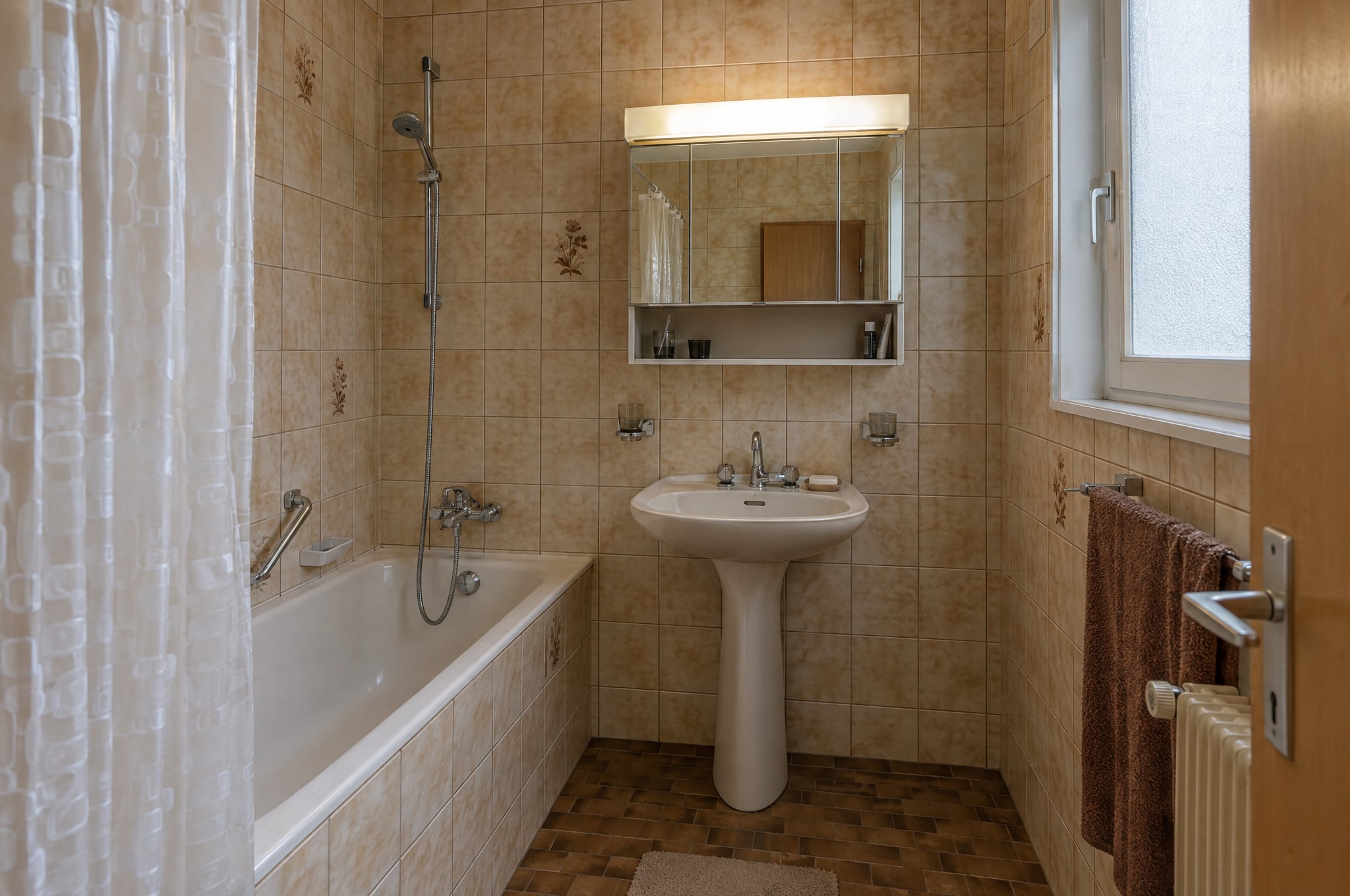
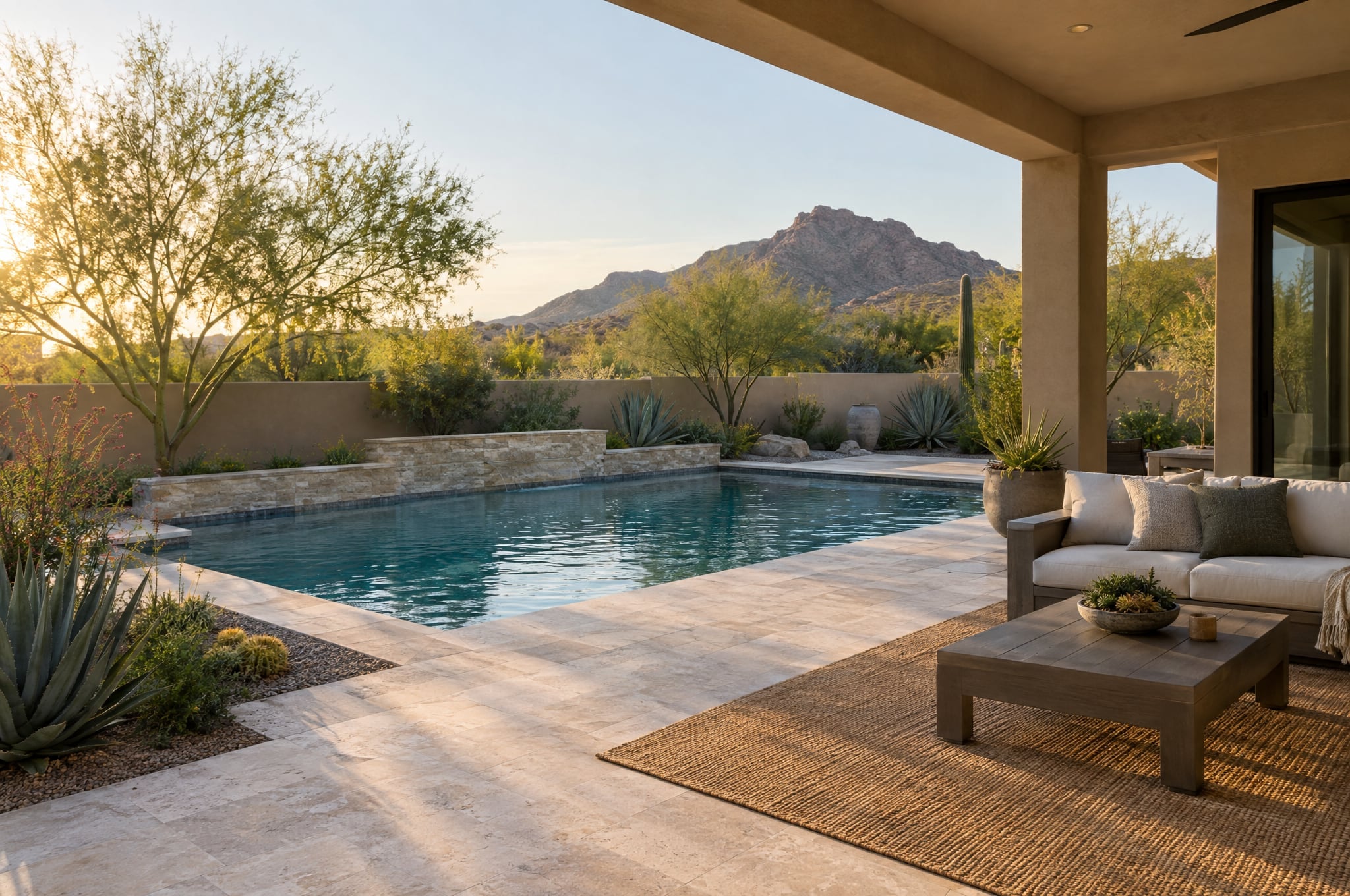
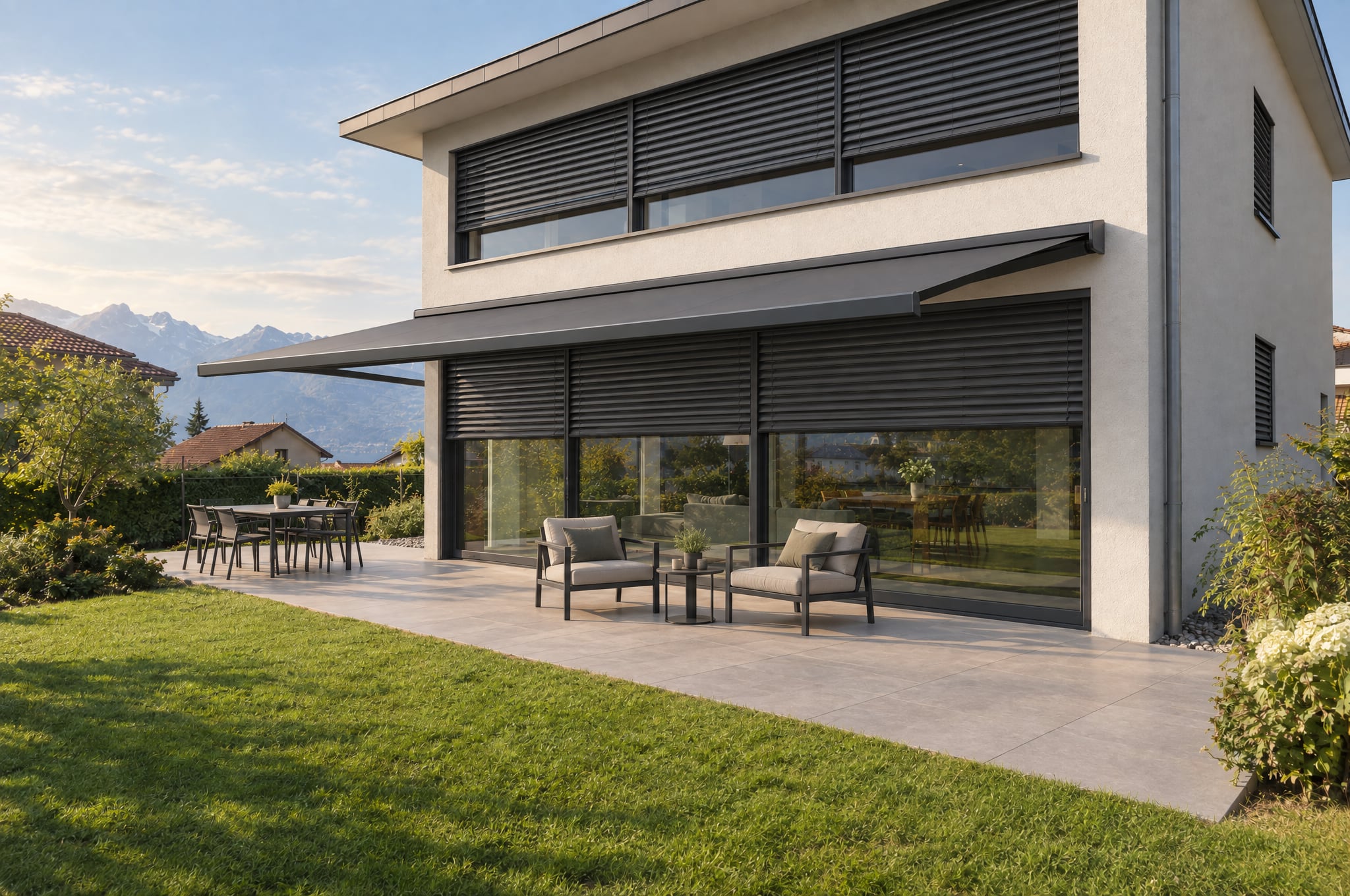
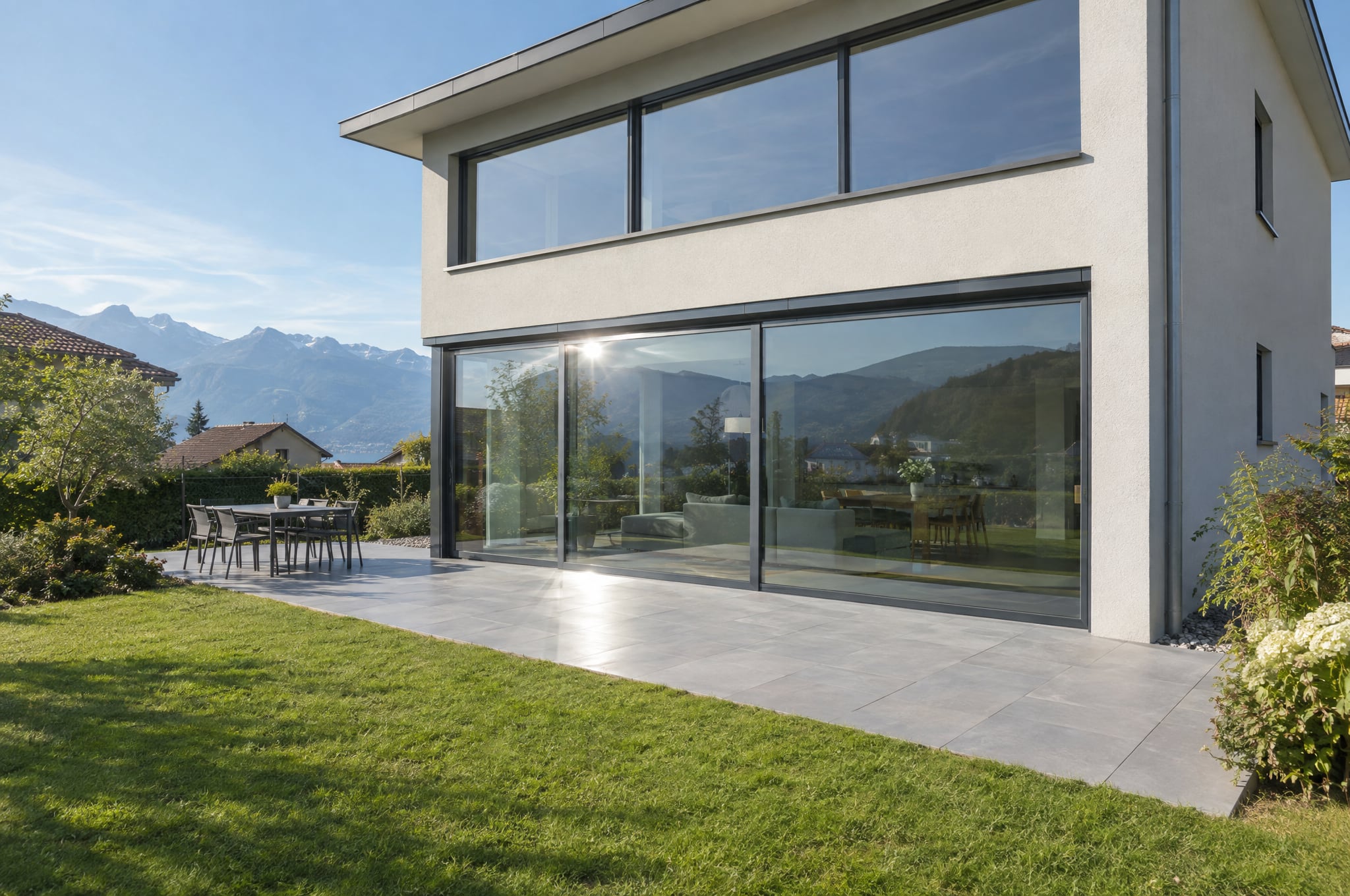
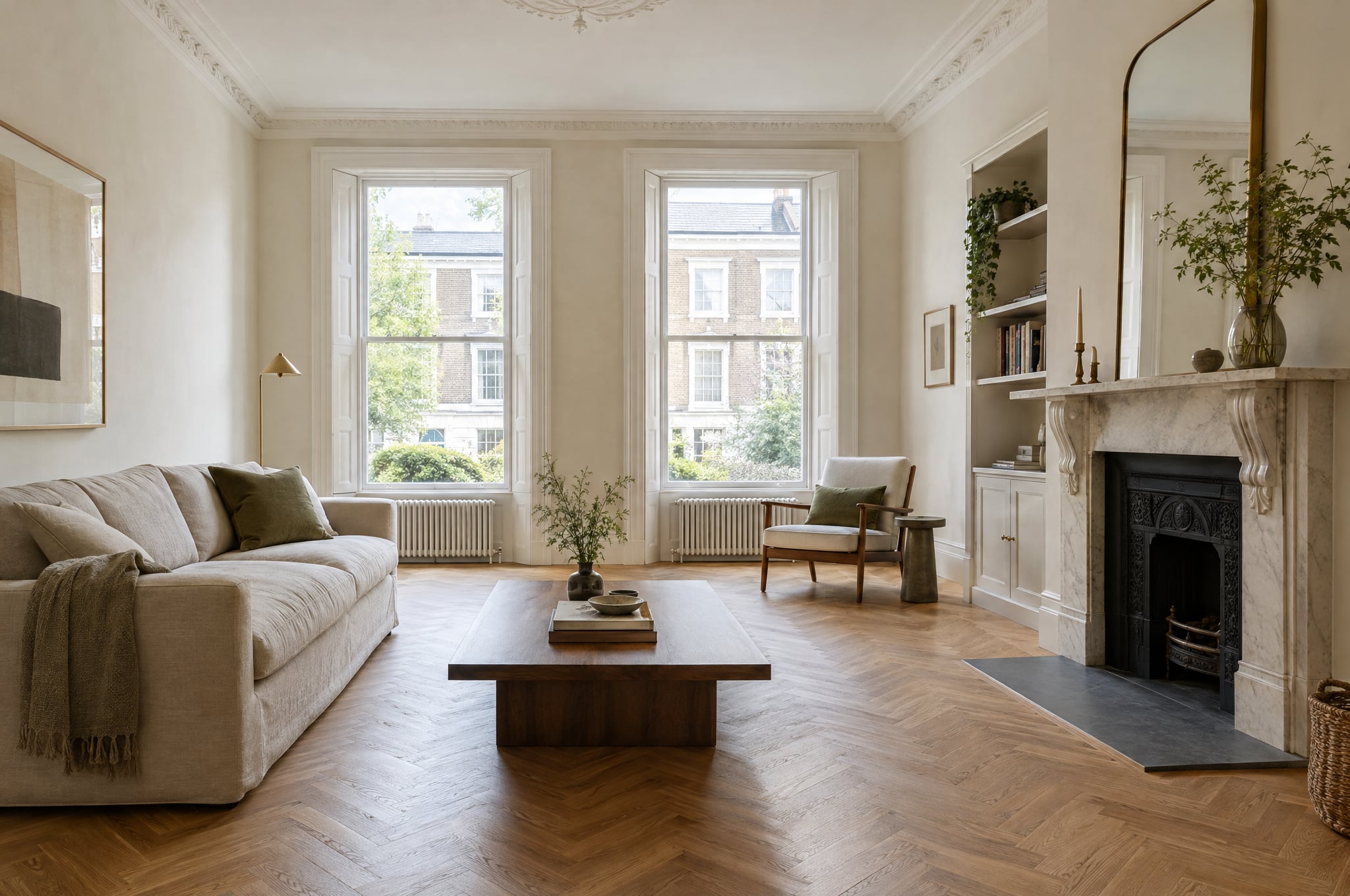
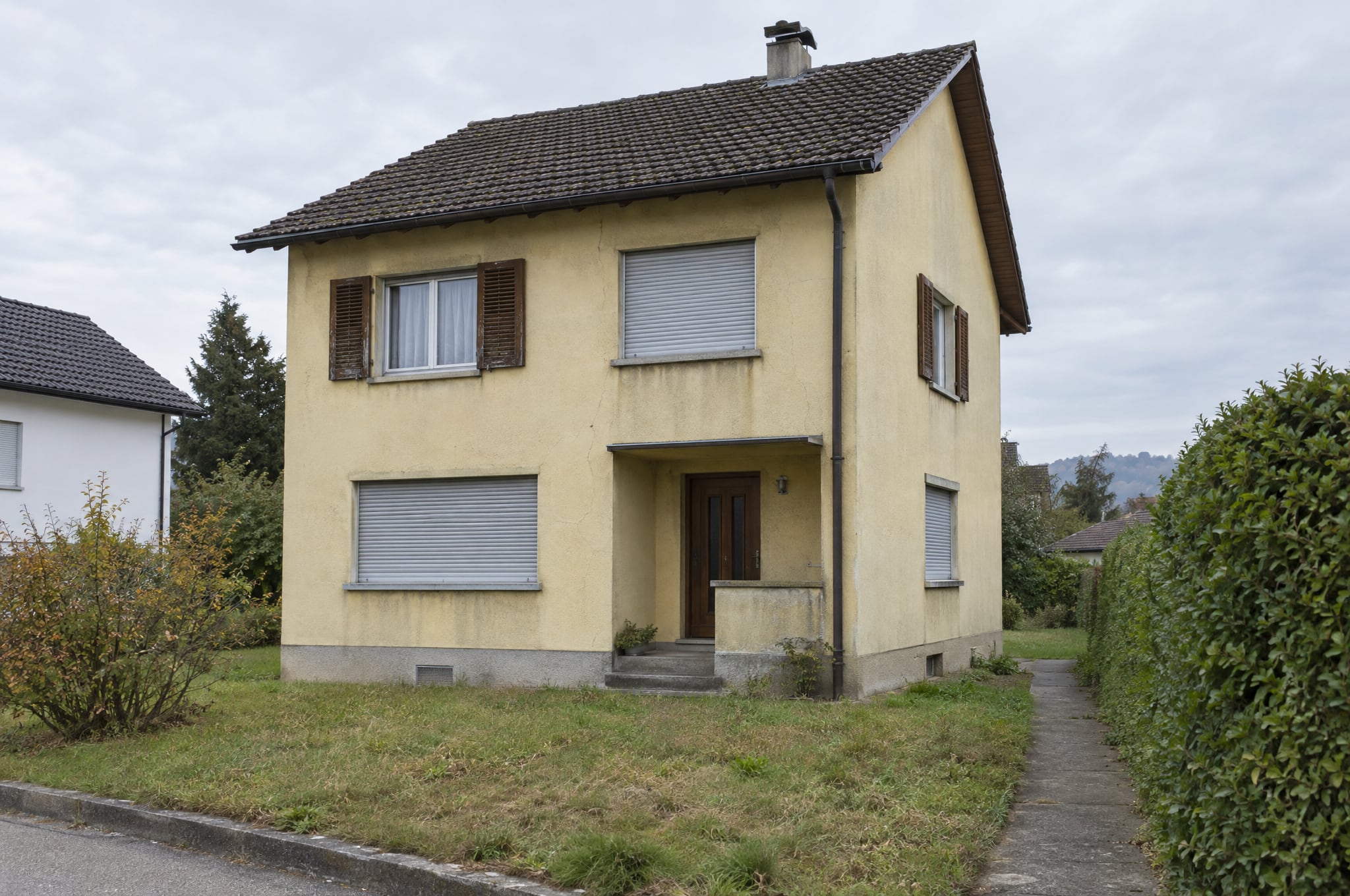
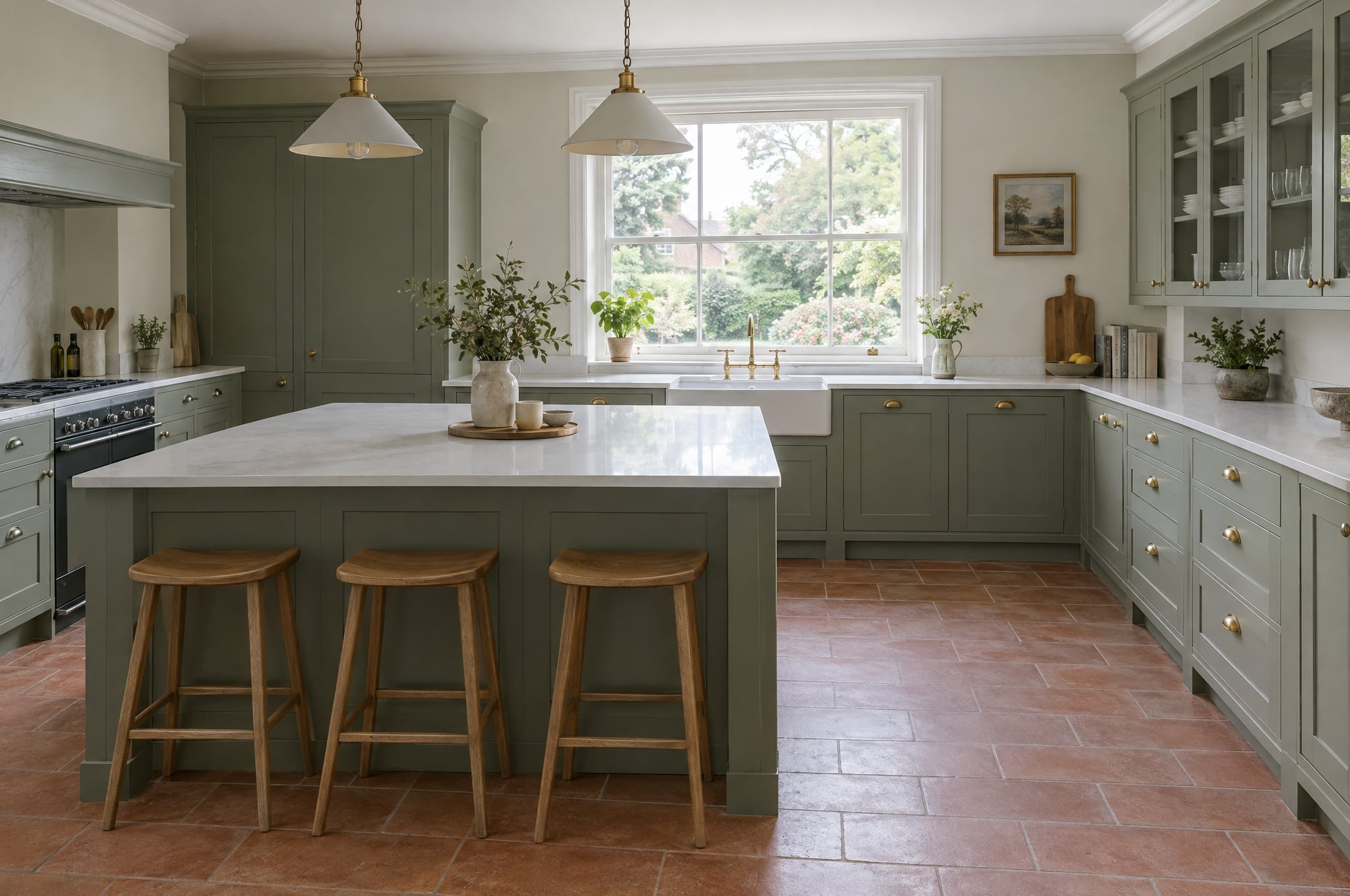
Divisões em 360° e 180°, para entrar e percorrer.
O seu cliente está dentro da sua própria divisão, formada na direção escolhida. Vira-se com o telemóvel na mão, olha em volta no Cardboard ou nuns óculos VR e passa da sala de estar para a cozinha. Captada com o telemóvel, carregada a partir de uma câmara 360° ou expandida a partir de uma só foto.
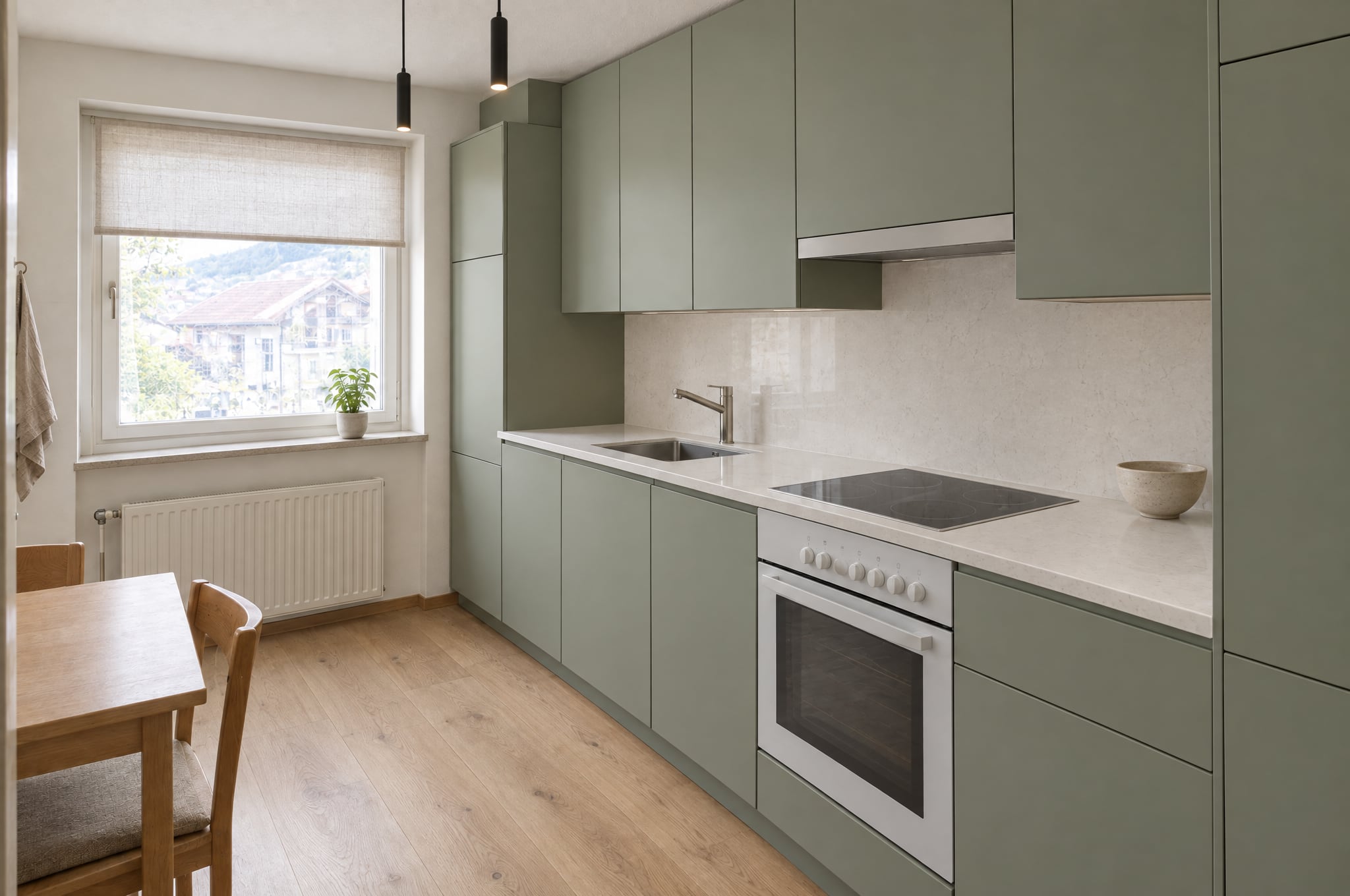
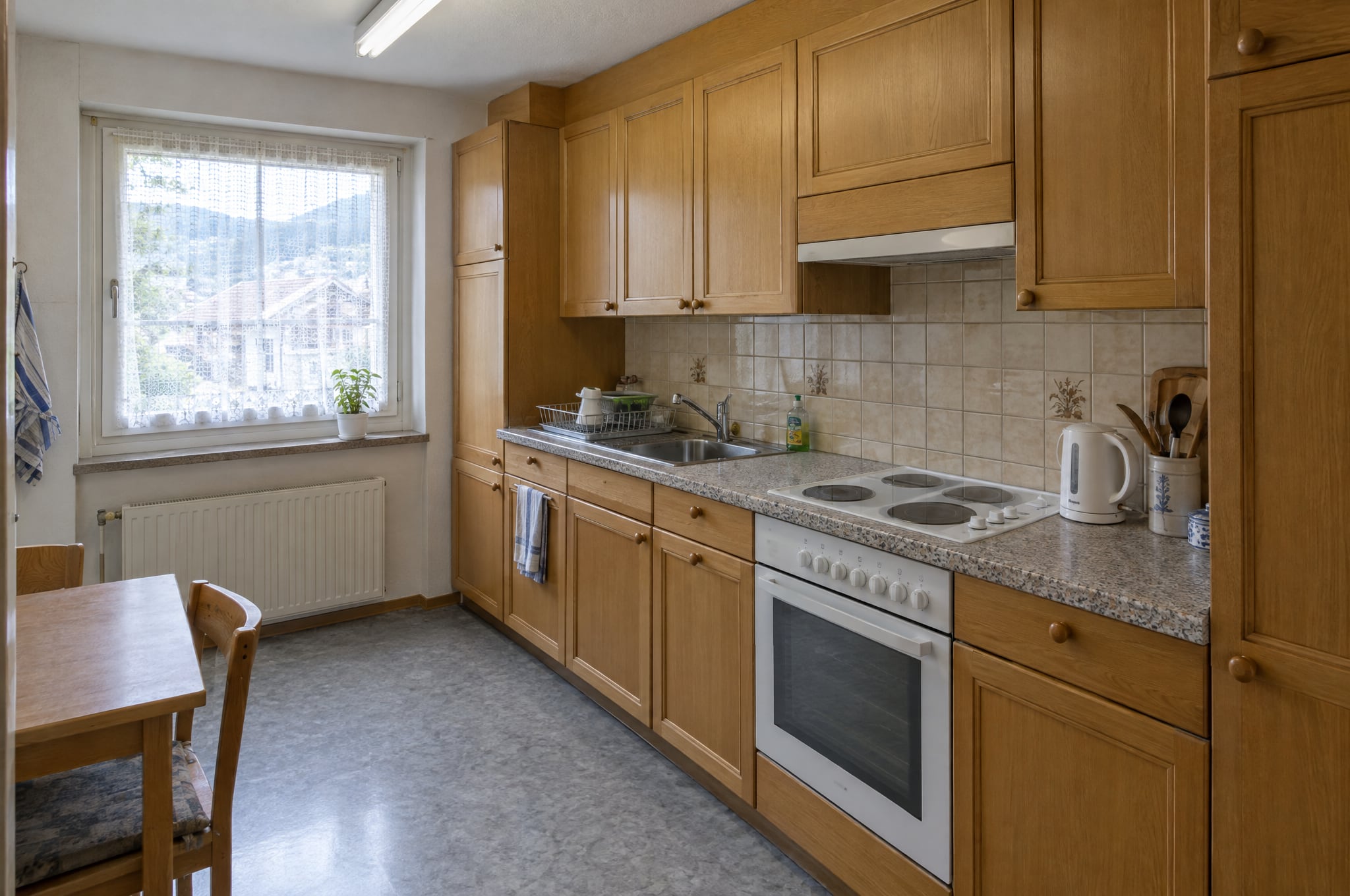
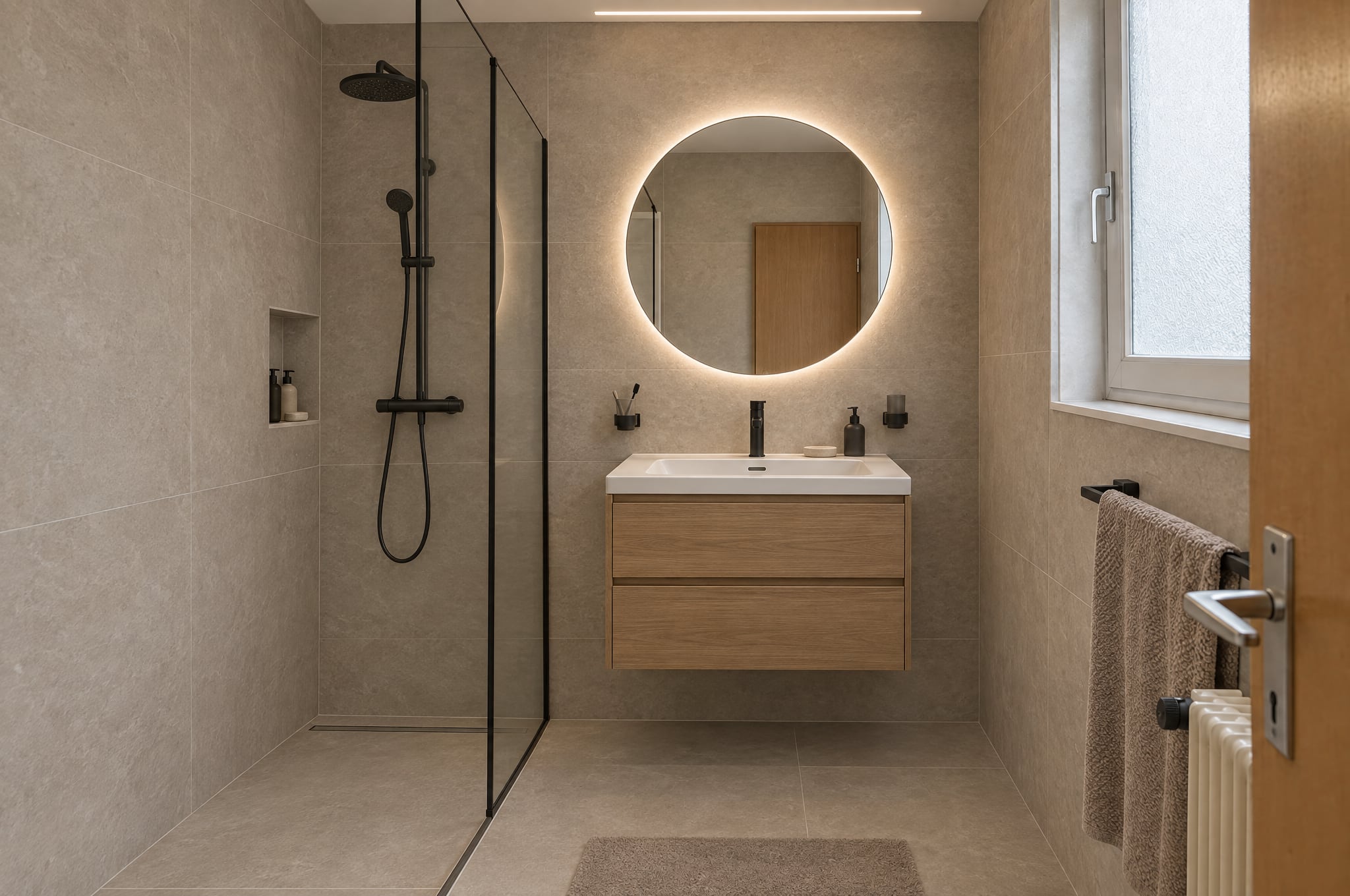
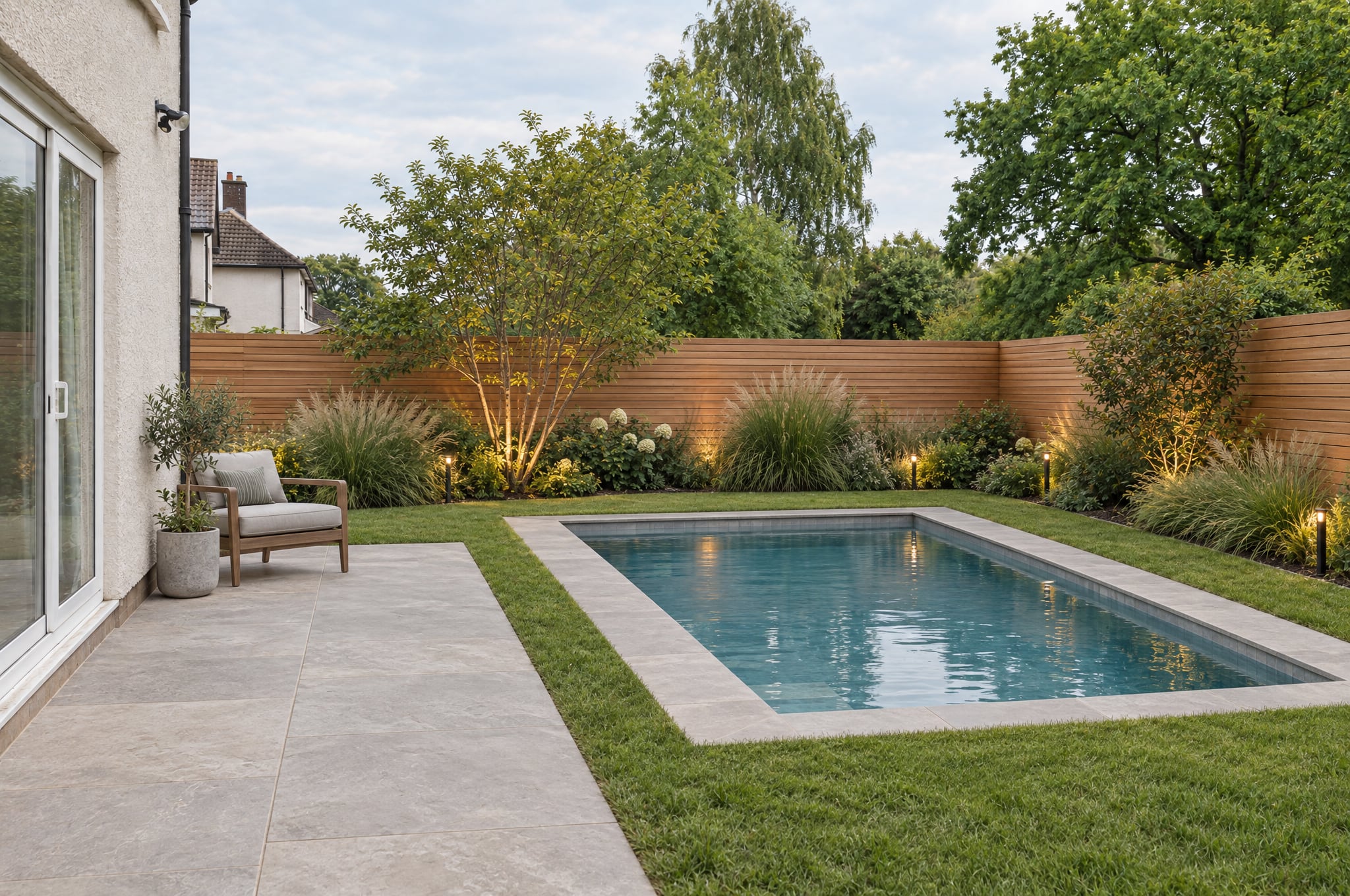
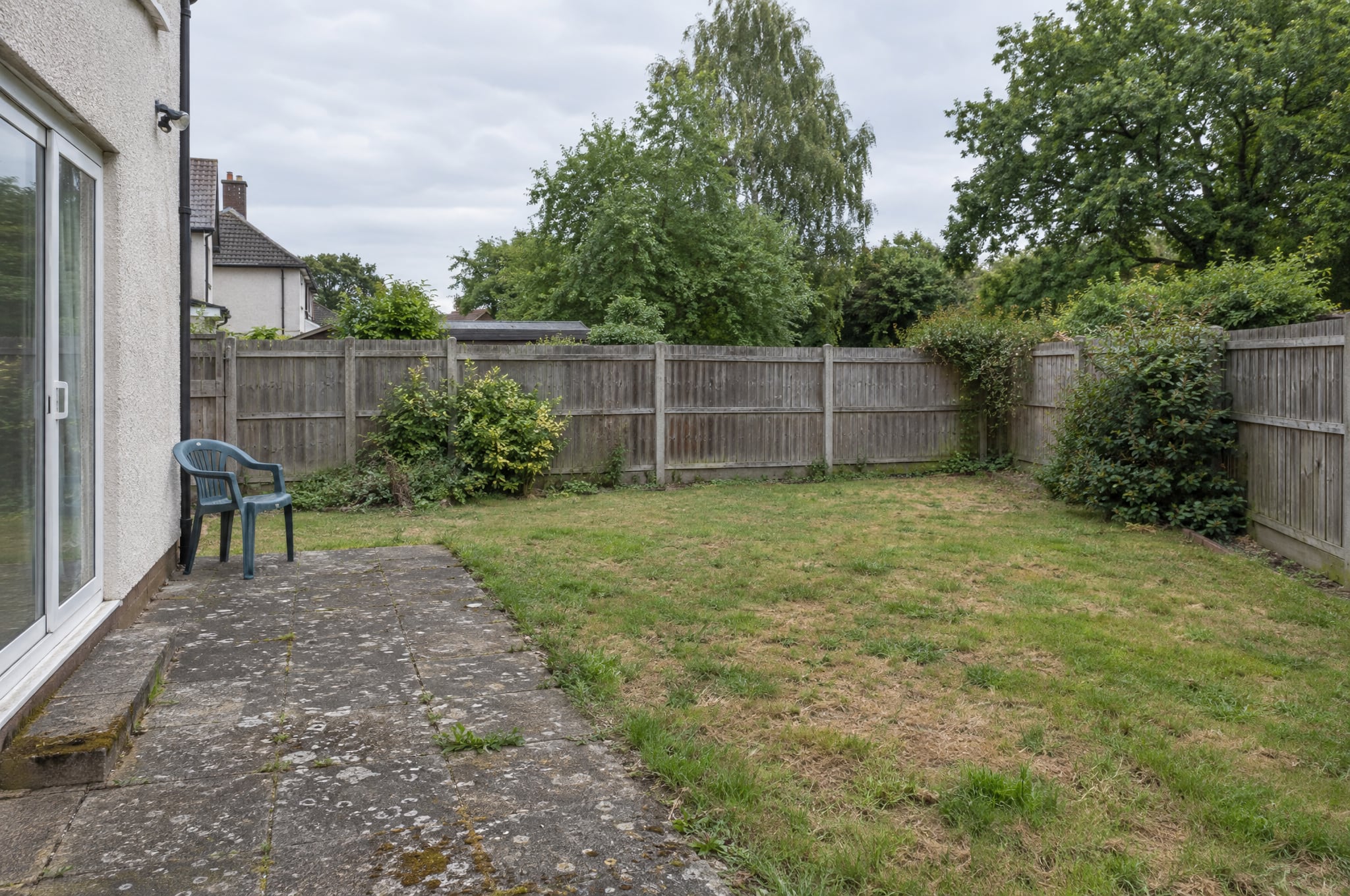
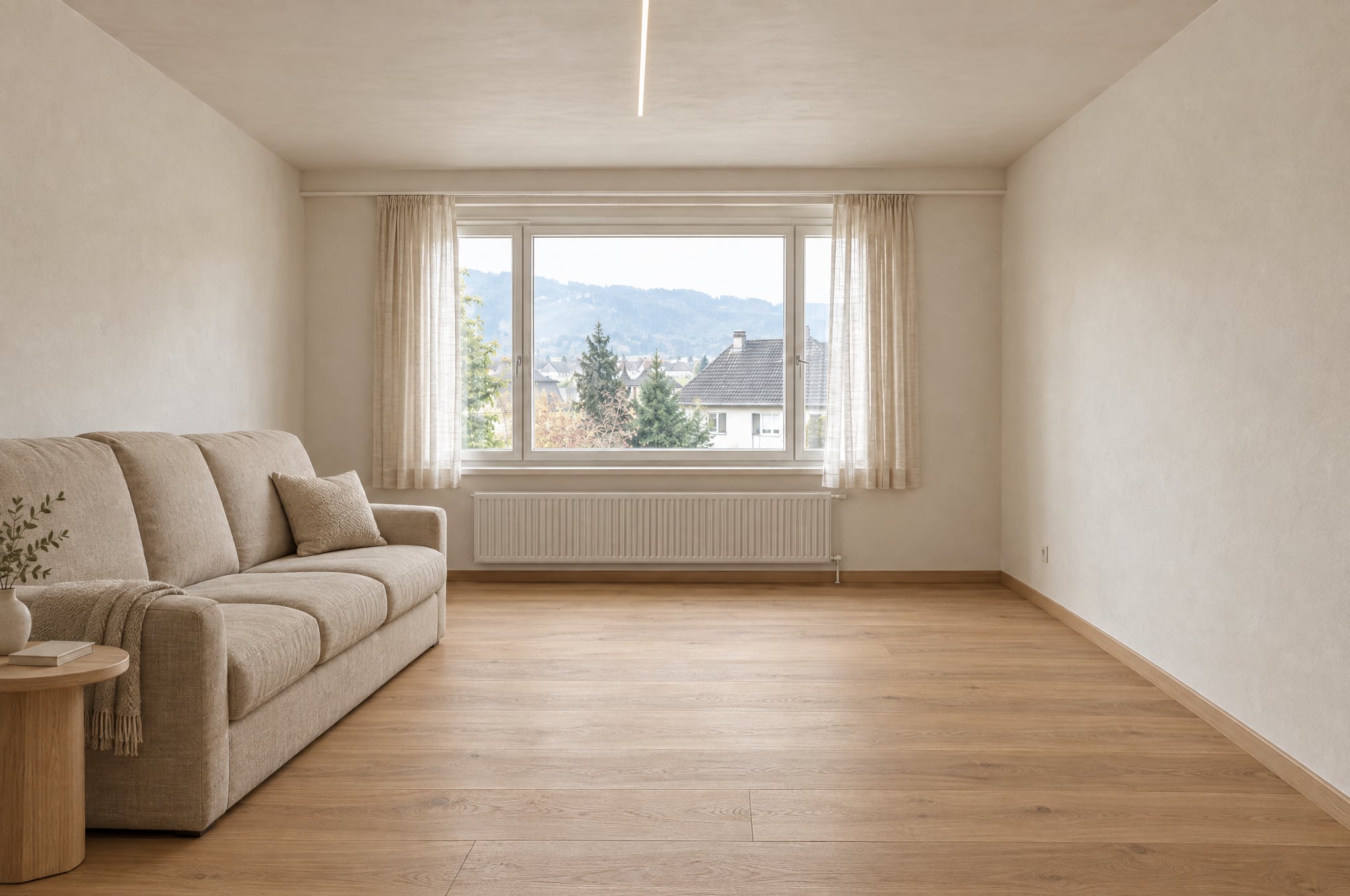
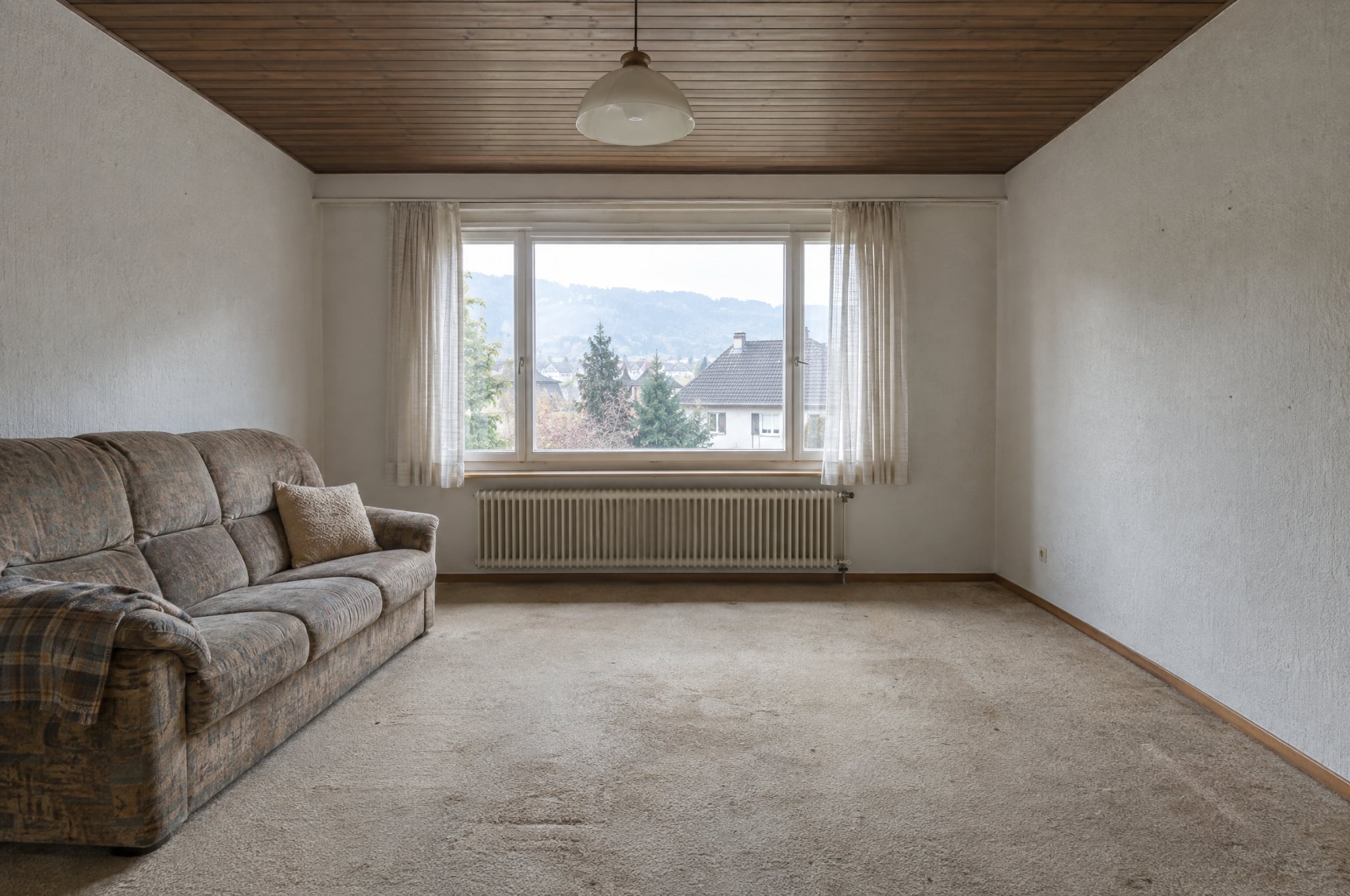
Duas divisões de um apartamento, antes e formadas.
Entre, arraste para olhar em volta e use as portas para passar de divisão em divisão. Alterne entre o antes e o depois em cada divisão. As divisões são ilustrações geradas por IA, criadas para esta página e identificadas como «Exemplo».
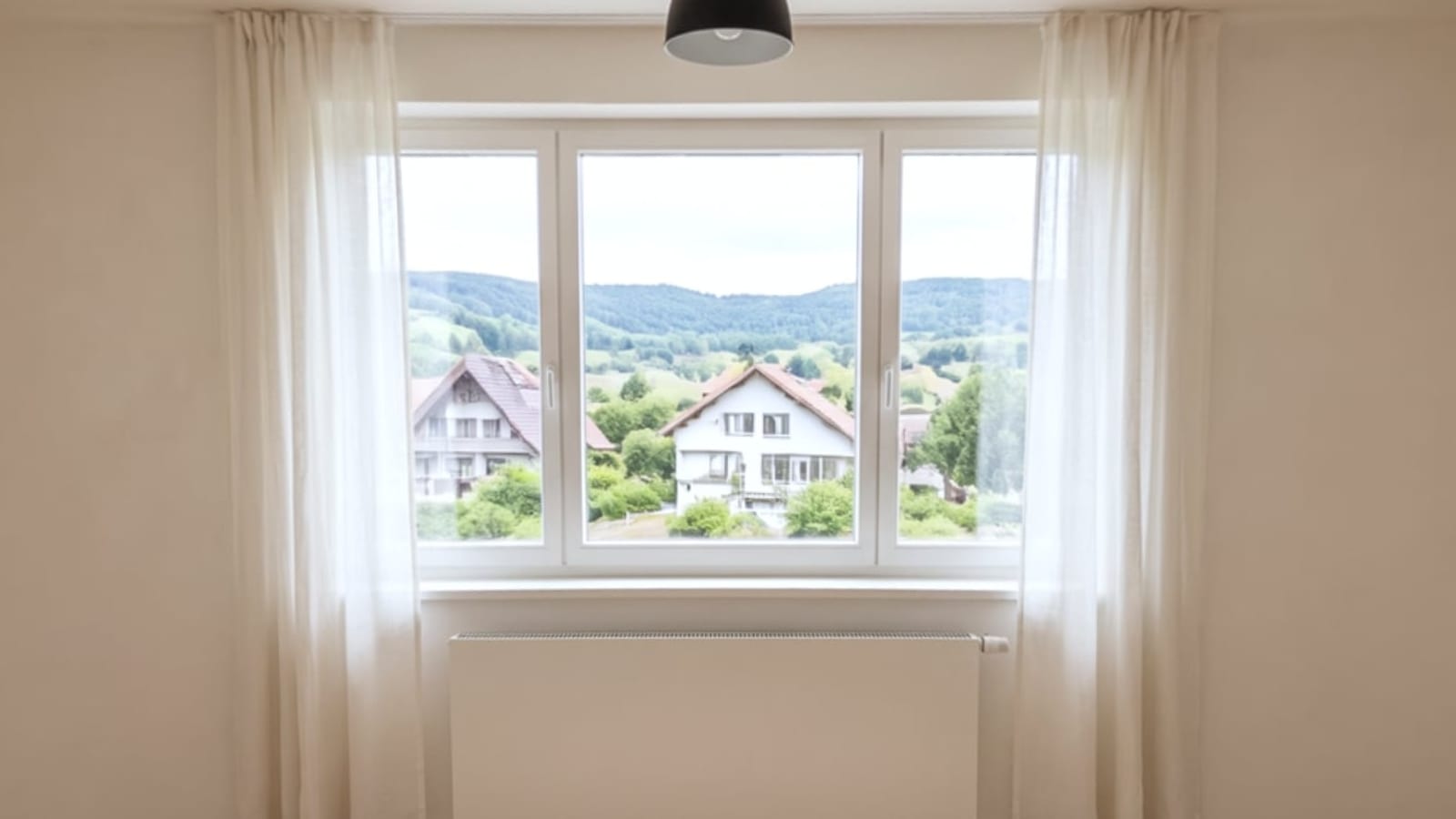
O ecrã inteiro abre o Cardboard e a VR nos dispositivos que os suportam.
A própria divisão, a envolver o cliente.
Estar lá dentro
A divisão formada envolve o cliente a partir do ponto onde as fotos foram tiradas: paredes, janelas, portas e teto onde estão, as novas superfícies em toda a volta.
Virar-se
O cliente olha para o teto, para o chão e para a parede atrás de si, a que a cozinha partilha com o corredor. No telemóvel, basta rodá-lo; num ecrã, basta arrastar.
Passar de divisão em divisão
As portas levam à divisão seguinte da visita, e assim o cliente percorre o apartamento inteiro. Um consultor partilha a visita virtual com um link que não exige conta.
Com um telemóvel, uma câmara 360° ou uma só foto.
Fiel à divisão
Captura guiada com o telemóvel
A câmara abre no navegador com pontos para onde apontar. O telemóvel tira cada foto sozinho quando assenta num ponto e fica imóvel, cerca de 26 para um Room 360 e 12 para um Room 180. As fotos são unidas no telemóvel, e só o panorama concluído é carregado.
Fiel à divisão, a mais nítida
Uma foto de uma câmara 360°
Uma foto 2:1 de uma Insta360, de uma Ricoh Theta ou de uma câmara semelhante é carregada tal como está. São verificados o formato e a presença de rostos, e não é preciso unir nada.
Expandida com IA
Começar com uma foto
Uma foto comum é colocada no panorama e o resto da divisão é formado à sua volta. Tem sempre a etiqueta «Ilustração IA, expandida para além da sua fotografia» e nunca é usada para medições, quantidades ou orçamentos.
Quatro coisas a lembrar, e o telemóvel faz o resto.
Uma foto é tirada sozinha quando o círculo no ecrã assenta num ponto e o telemóvel está imóvel. Uma foto desfocada ou escura, ou com uma pessoa, é simplesmente pedida de novo.
Ficar num só ponto
No centro da divisão, onde um cliente estaria. Tudo no panorama é visto a partir daí.
Rodar o telemóvel, não o corpo
Rode o telemóvel sobre a sua própria posição: em toda a volta, para cima e para baixo. Os pontos mostram para onde ainda tem de olhar.
À altura dos olhos
Segure o telemóvel na vertical, à altura dos olhos, como um visitante vê a divisão.
Divisão vazia, luzes acesas
Sem pessoas, portas abertas, luzes acesas. Um rosto numa foto interrompe o carregamento e pede essa foto de novo.
Room 360 e Room 180.
| Tamanho | O que abrange | Captura | Ideal para |
|---|---|---|---|
| Room 360 | A divisão inteira, em toda a volta, com chão e teto | Cerca de 26 fotos guiadas, ou uma foto de uma câmara 360° | Percorrer uma divisão inteira com o olhar, e visitas virtuais |
| Room 180 | A metade que importa, como a parede da cozinha, a casa de banho ou o lado da fachada, 180 por 180 graus | Cerca de 12 fotos guiadas | Uma vista rápida e nítida de um lado, e VR180 nuns óculos VR |
Do telemóvel que tem no bolso aos óculos VR.
A mesma divisão em cada dispositivo, e a etiqueta à vista em cada modo, também dentro dos óculos VR.
Qualquer telemóvel
Rodar para olhar em volta
No iPhone e no Android, a divisão abre-se à sua volta. Rode o telemóvel para olhar em volta, ou arraste. Num portátil, arraste e faça zoom.
Cardboard
Dentro da divisão por poucos francos
Coloque o telemóvel num visor Cardboard e rode a cabeça para olhar pela divisão. Olhe para uma porta e toque no ecrã para a atravessar.
Óculos VR de entrada
Em tamanho real, a partir do navegador
Nuns óculos VR de entrada como os Meta Quest 3S, com «Entrar em VR» fica no centro da divisão. Aponte para uma porta para a atravessar, ou para o painel para alternar entre o antes e o depois.
Óculos VR topo de gama
O máximo de detalhe
Meta Quest 3, Samsung Galaxy XR e Apple Vision Pro mostram a divisão com o máximo de detalhe, com comandos, com as mãos ou com o olhar e o gesto de pinça. Um Room 180 pode também mostrar profundidade, estimada a partir da imagem.
Dois tamanhos, duas qualidades, com preço por divisão formada.
| Divisão | O que inclui | Preço |
|---|---|---|
| Unir as fotos de uma captura ou carregar uma foto 360° | O panorama da divisão tal como está, sem ser formado | Gratuito |
| Room 360Padrão | Seis faces do cubo formadas com Pro em 2K, um panorama de cerca de 4K | CHF 4,90 |
| Room 360High-end | Seis faces do cubo formadas com Pro em 4K, um panorama de cerca de 8K | CHF 9,90 |
| Room 180Padrão | A metade frontal formada com Pro em 2K | CHF 2,90 |
| Room 180High-end | A metade frontal formada com Pro em 4K | CHF 5,90 |
Preços indicativos, IVA não incluído, em créditos de IA e contabilizados no limite mensal como qualquer render. Uma divisão que falhe as verificações uma segunda vez é recusada e não custa nada. «Começar com uma foto» tem o preço do tamanho que forma.
Divisões 360° e visitas virtuais para toda a sua empresa.
O módulo adicional ativa divisões e visitas virtuais em todo o seu beform. Inclui o módulo adicional 3D e VR, e beform ou um parceiro pode incluí-lo num pacote.
- Captura guiada, carregamento a partir de uma câmara e «Começar com uma foto»
- Room 360 e Room 180, formados nas suas direções
- Visitas virtuais de divisão em divisão, partilhadas por link
- Visualização em telemóveis, Cardboard e óculos VR
- O módulo adicional 3D e VR, incluído
a partir deCHF 990uma vez por empresa, IVA não incluído
Ver todos os módulos adicionaisOs consultores e beform.
Os seus consultores
Proprietários, administradores e consultores com o módulo adicional captam ou carregam uma divisão, dão-lhe forma numa direção e partilham a visita virtual com o cliente.
beform
beform forma divisões para demos e para empresas que preferem delegar, com as mesmas verificações e as mesmas etiquetas.
Os clientes deles
Os clientes abrem a visita virtual a partir de um link no dispositivo que tiverem, sem conta. Os visitantes de um Showroom não formam divisões nesta versão.
Perguntas sobre Divisões 360°.
Sim, quando vem de uma captura ou de uma câmara 360°. Paredes, janelas, portas, teto e a posição da câmara ficam como foram captados, como em qualquer imagem de beform. Só uma divisão iniciada a partir de uma única foto é expandida para além dela, e isso está indicado na imagem: «Ilustração IA, expandida para além da sua fotografia».
Leve um cliente pelas suas próprias divisões.
Marque uma chamada e mostramos-lhe uma visita virtual no dispositivo que tiver consigo.