De uma foto a um projeto que pode orçamentar.
Cinco passos, do telemóvel do cliente à mesa do seu consultor. Sem app, sem plantas, sem reunião de levantamento de necessidades. É isto que acontece de cada lado.
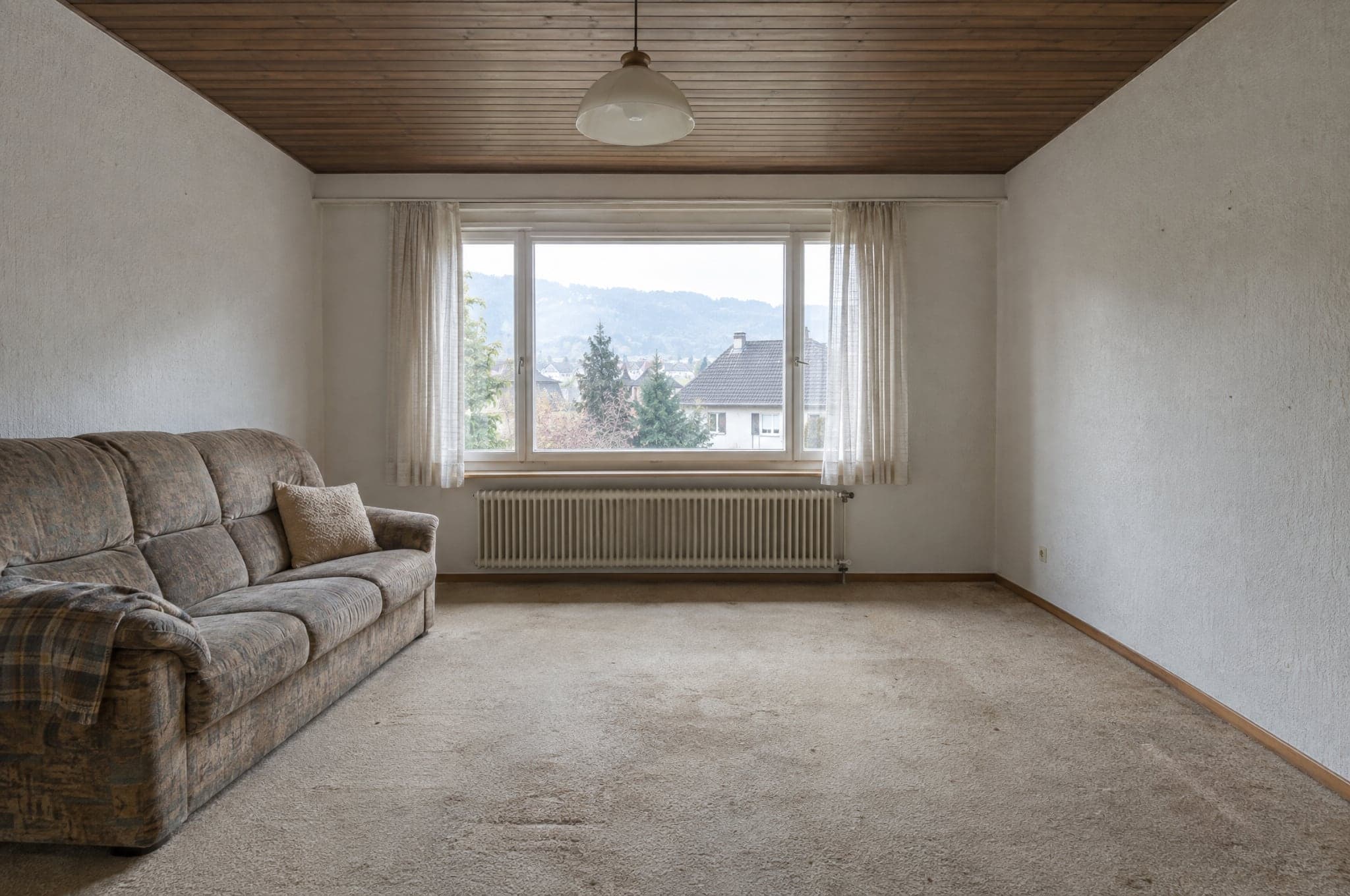
Sala de estar
Foto adicionada
01Captar
Uma fotografia que o cliente já tem.
O cliente fotografa a divisão, a fachada ou o jardim com o telemóvel, ou carrega uma imagem que já tem. No seu site, no tablet do espaço de exposição ou no telemóvel de um consultor. As plantas também funcionam, implementadas a pedido para a sua empresa.
- Fotografia de telemóvel ou imagem existente
- Site, tablet do espaço de exposição ou telemóvel do consultor
- Sem aplicação, sem conta, sem plantas para ler
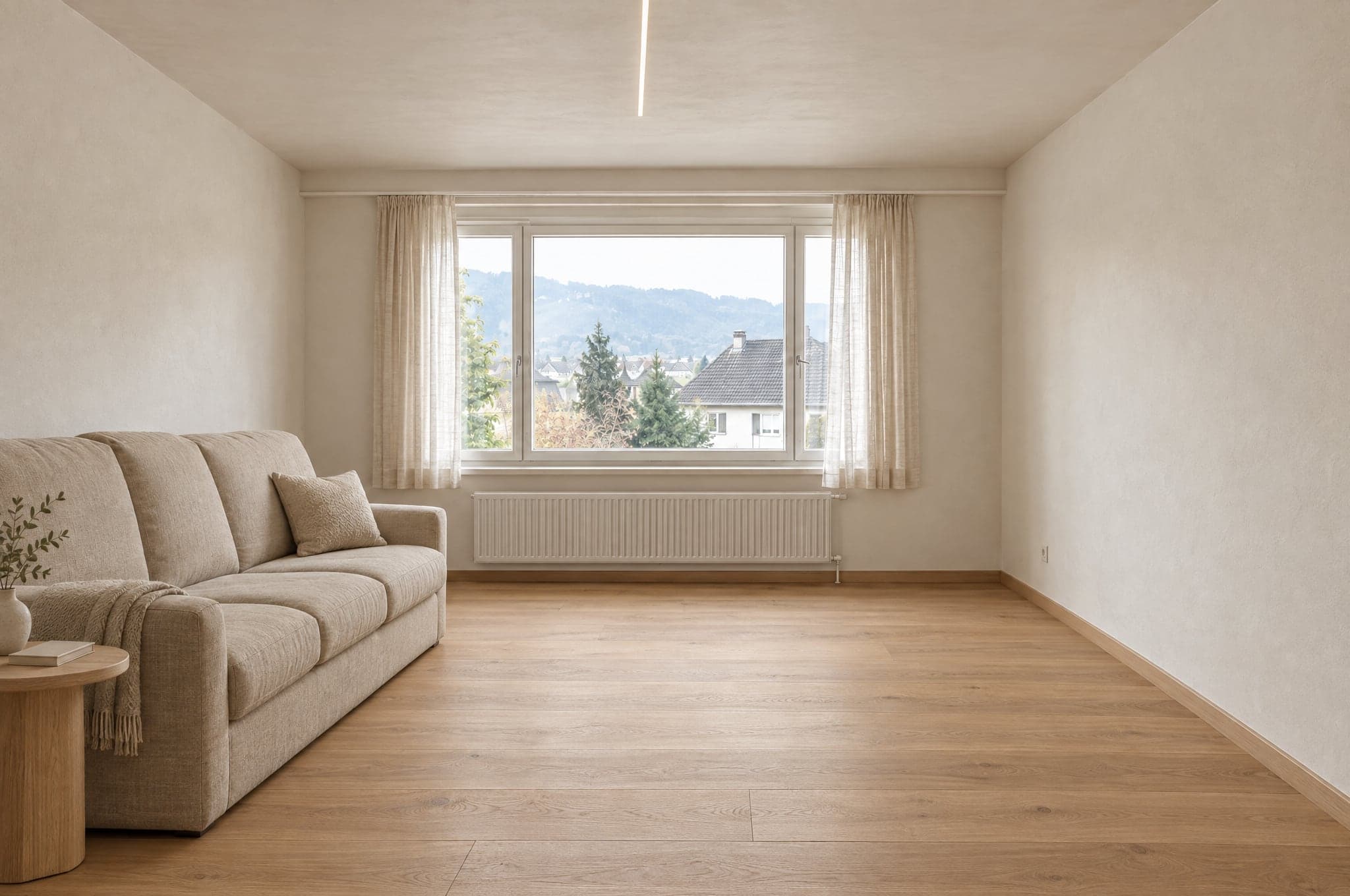 Ganhou forma em 41 s
02Dar forma
O próprio espaço ganha forma em menos de um minuto.
O beform Engine lê a fotografia, bloqueia paredes, janelas, portas e câmara, e gera uma direção fotorrealista a partir da sua gama. O cliente reconhece a divisão de imediato, porque continua a ser a sua divisão.
- Geometria da fotografia bloqueada
- Direções com os nomes que a sua empresa lhes dá
- Menos de um minuto no site
- v3
Pavimento · Carvalho natural
03Afinar
Materiais alterados um de cada vez.
Frentes, bancadas, pavimentos, cores, estores e torneiras, a partir do seu catálogo. As recomendações de especialistas sugerem o que um profissional mudaria a seguir, e cada alteração fica guardada como versão.
- Materiais das suas próprias gamas
- Recomendações de especialistas
- Cada alteração guardada como versão
Novo pedido
Qualificado- Espaço
- Sala de estar
- Direção
- Natural e acolhedor
- Contacto
- A. Roth
Enviado para o CRM
04Qualificar
Um pedido com a imagem em anexo.
Para guardar a imagem, o cliente deixa os seus contactos. Fotografia, direção escolhida, todas as versões e as respostas do cliente chegam juntas ao seu portal, com um email para a sua equipa, no momento em que o interesse está no auge.
- Contactos pedidos no momento de interesse
- Espaço, direção e imagens em anexo
- No seu portal, na sua caixa de correio e num CRM ligado
- v2v3
Recomendação do especialista. Aquecer meio tom a cor da parede.
SBS. Brunner · StudioPassar ao orçamento05Continuar
A conversa começa a partir de uma decisão.
O seu consultor abre a mesma imagem no Studio, afina-a com o cliente e passa a versão escolhida para o orçamento. A primeira reunião deixa de ser um levantamento de necessidades.
- A mesma imagem, aberta no Studio
- Afinada ao vivo com o cliente
- Passada para o orçamento
Uma imagem, dois dias muito diferentes.
A mesma imagem cumpre funções diferentes para quem planeia o projeto e para quem o vende.
O que vive a pessoa que planeia o projeto.
Para o cliente final
- Vê a própria divisão, fachada ou jardim concluídos antes de alguém ir ao local.
- Escolhe entre algumas direções claras em vez de um catálogo inteiro.
- Guarda a imagem e partilha-a com quem decide em conjunto.
- Chega à primeira reunião com uma imagem, não com uma lista de adjetivos.
- Recebe um orçamento que corresponde ao que já viu.
O que recebem a equipa comercial, os consultores e o escritório.
Para a sua equipa
- Os pedidos chegam com fotografia, espaço, direção e contactos em anexo.
- Os pedidos sérios reconhecem-se antes de alguém se deslocar.
- Os atendimentos começam a partir da versão escolhida, não do zero.
- A imagem escolhida acompanha o pedido até ao orçamento.
- Cada pedido, versão e entrega fica num só lugar.
Da modalidade assinada ao funcionamento em poucas semanas.
beform trata da configuração e do treino com o estilo da empresa. A sua equipa dedica uma chamada e algumas respostas, e depois chegam os primeiros pedidos.
Chamada de arranque
Semana 1
Uma chamada com o seu responsável comercial e com quem gere o site. O que vende, que espaços importam e como os pedidos devem chegar à sua equipa.
Configuração
Semanas 1 a 2
Espaços, direções, marca, domínio e os campos de que o seu processo comercial precisa. O fluxo de pedidos é ligado à sua caixa de correio e, se utilizar um, ao seu CRM.
Treino
Semanas 2 a 3
beform aprende o seu estilo e as suas gamas a partir de referências e dados de produto. A partir daí, cada imagem é verificada automaticamente antes de um cliente a ver. O que beform lê sobre a sua empresa neste passo é também aquilo com que um AI Brain é construído.
Entrada em funcionamento
Semanas 2 a 4
O Showroom entra no seu site e os consultores recebem o Studio. A partir da segunda semana numa modalidade padrão, até à quarta semana com treino e um catálogo completo.
Perguntas sobre o processo.
Não. O Showroom funciona no navegador de qualquer telemóvel, tablet ou computador. O cliente carrega uma fotografia, escolhe uma direção e deixa os seus contactos para guardar a imagem.
Peça uma apresentação com os seus próprios projetos.
Veja beform nas divisões, fachadas e jardins que os seus clientes realmente lhe enviam. Sem diapositivos, sem cozinha de exemplo.
- 01Envia-nos o seu site e uma linha sobre o que vende.
- 02O Edvin prepara imagens a partir de três dos seus próprios projetos.
- 03Trinta minutos em conjunto sobre o resultado, o fluxo de pedidos e a implementação.
 Edvin KarlssonParceiro, beform
Diga-nos por onde começar
O Edvin responde no prazo de um dia útil com um horário e o que deve enviar.
Veja beform numa foto de um cliente seu.
Carregue uma foto na demo e veja-a ganhar forma. Ou marque trinta minutos e aplicamos beform a três dos seus projetos reais.