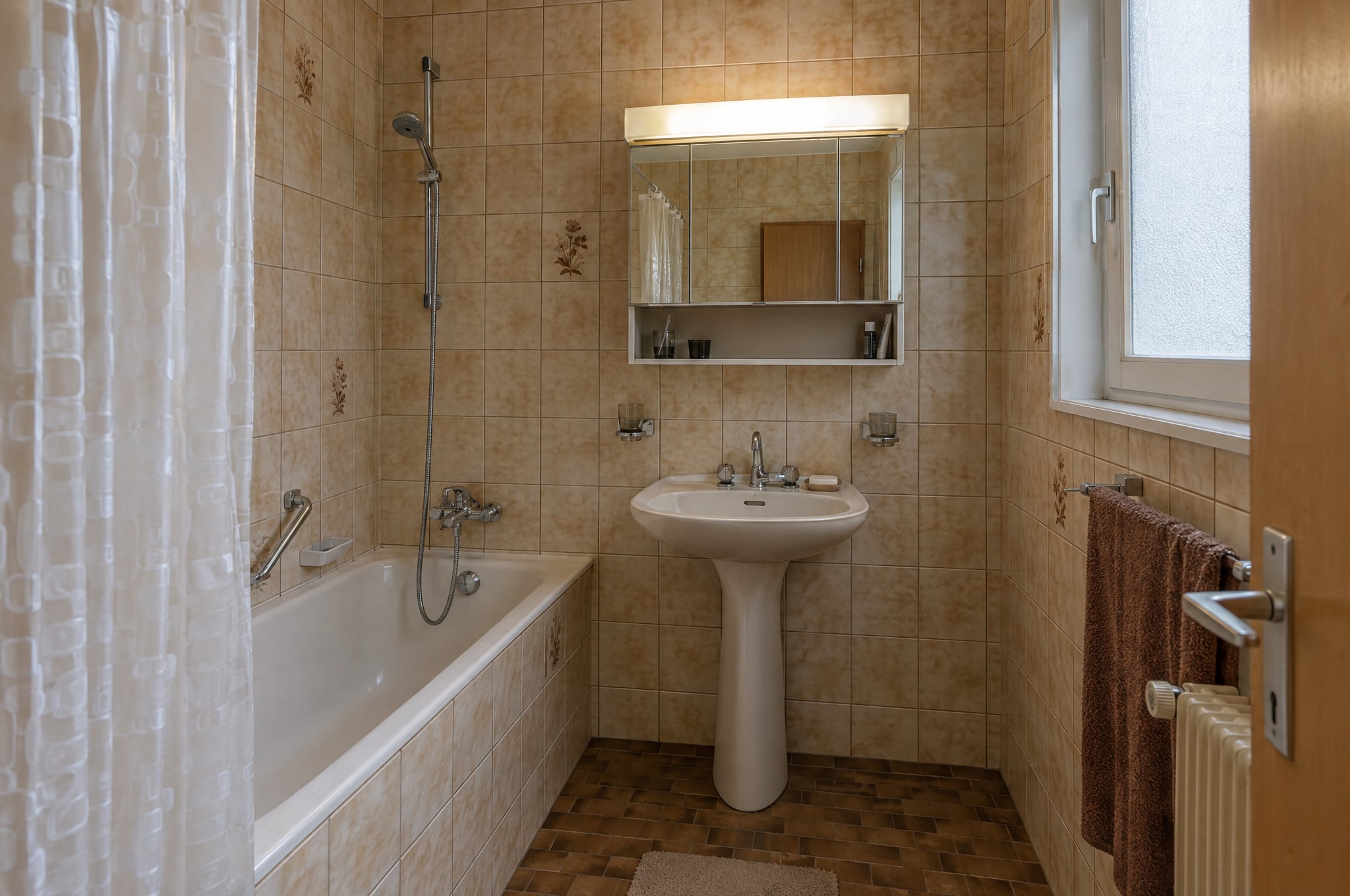
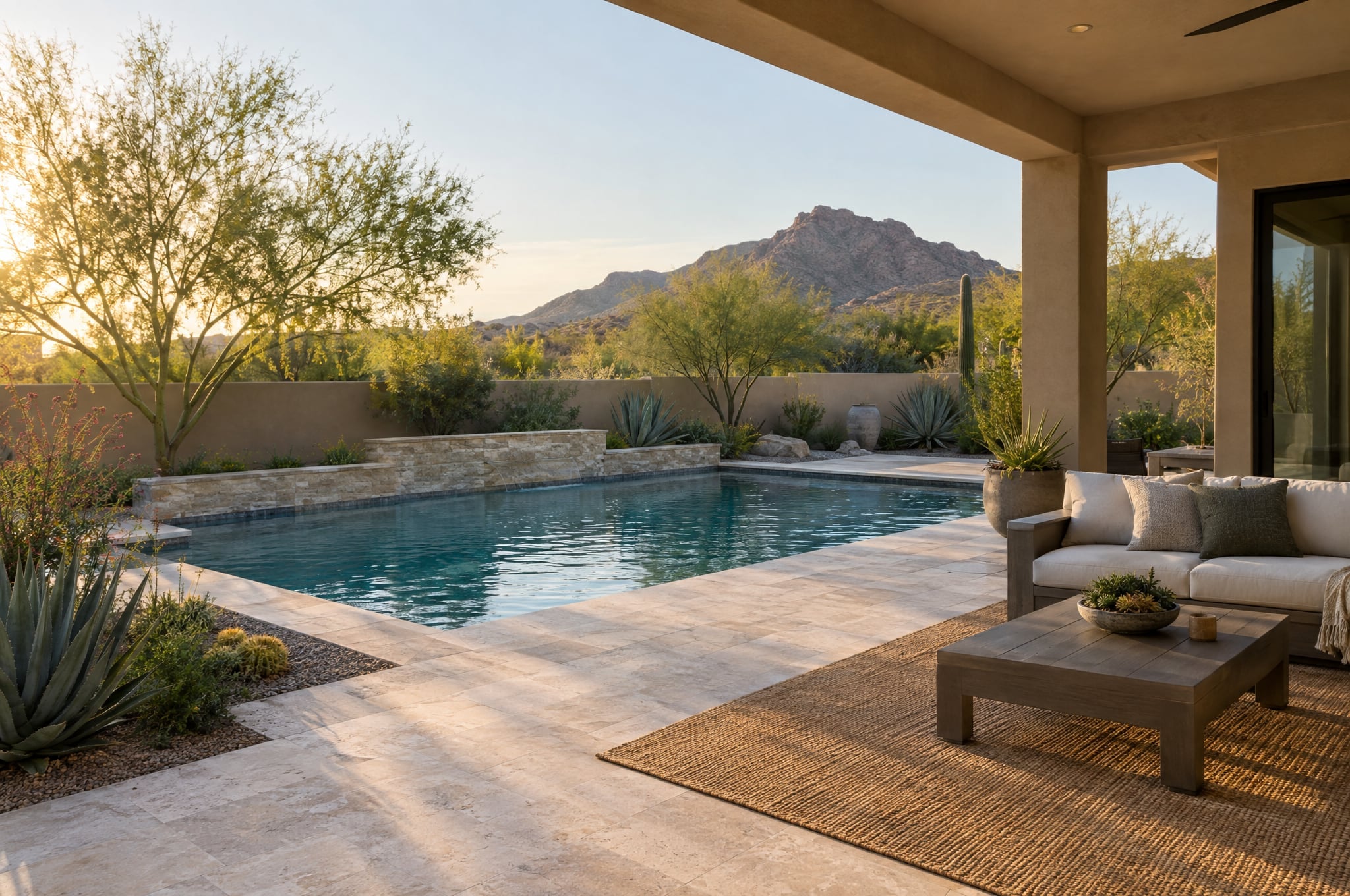
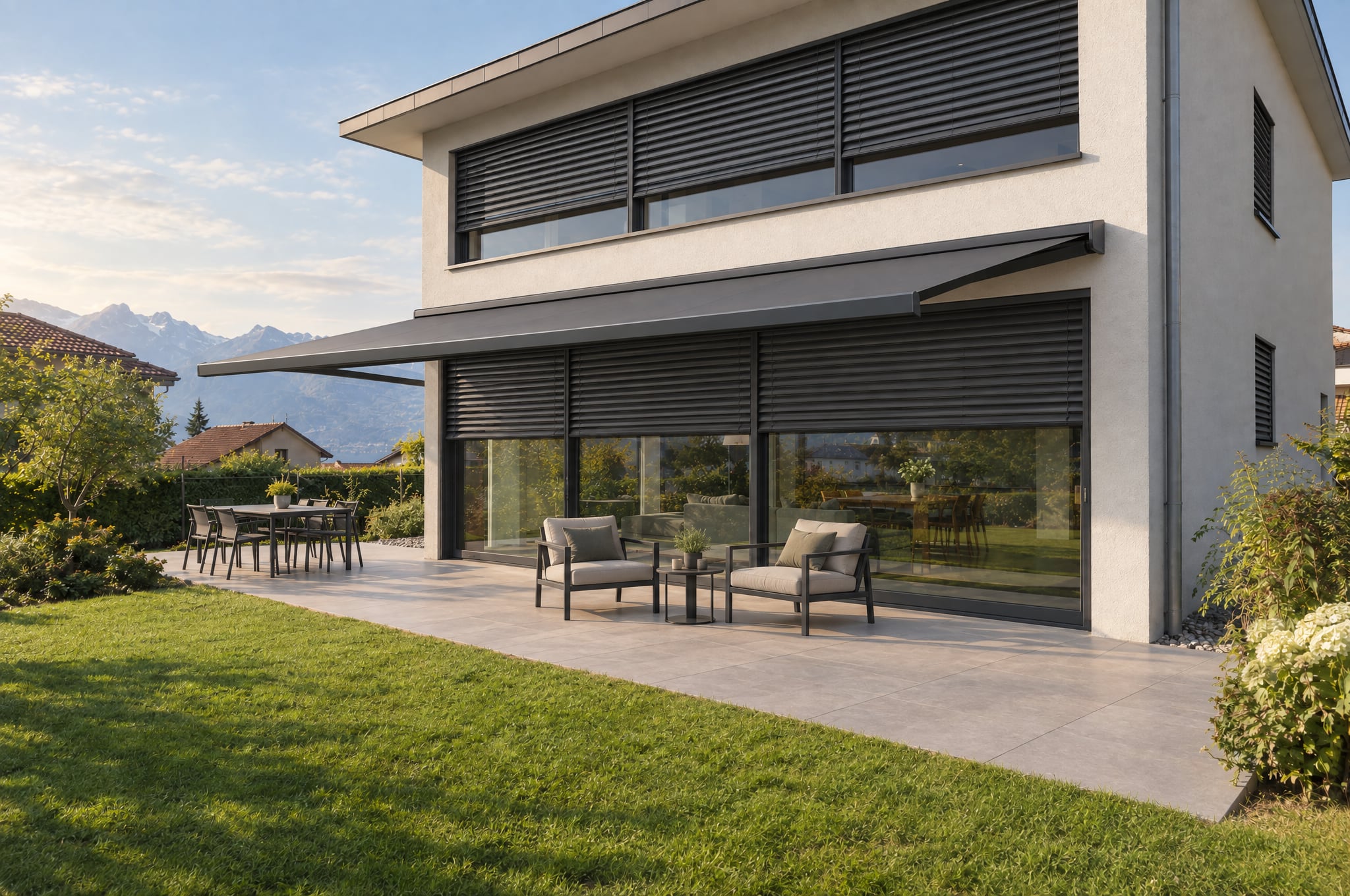
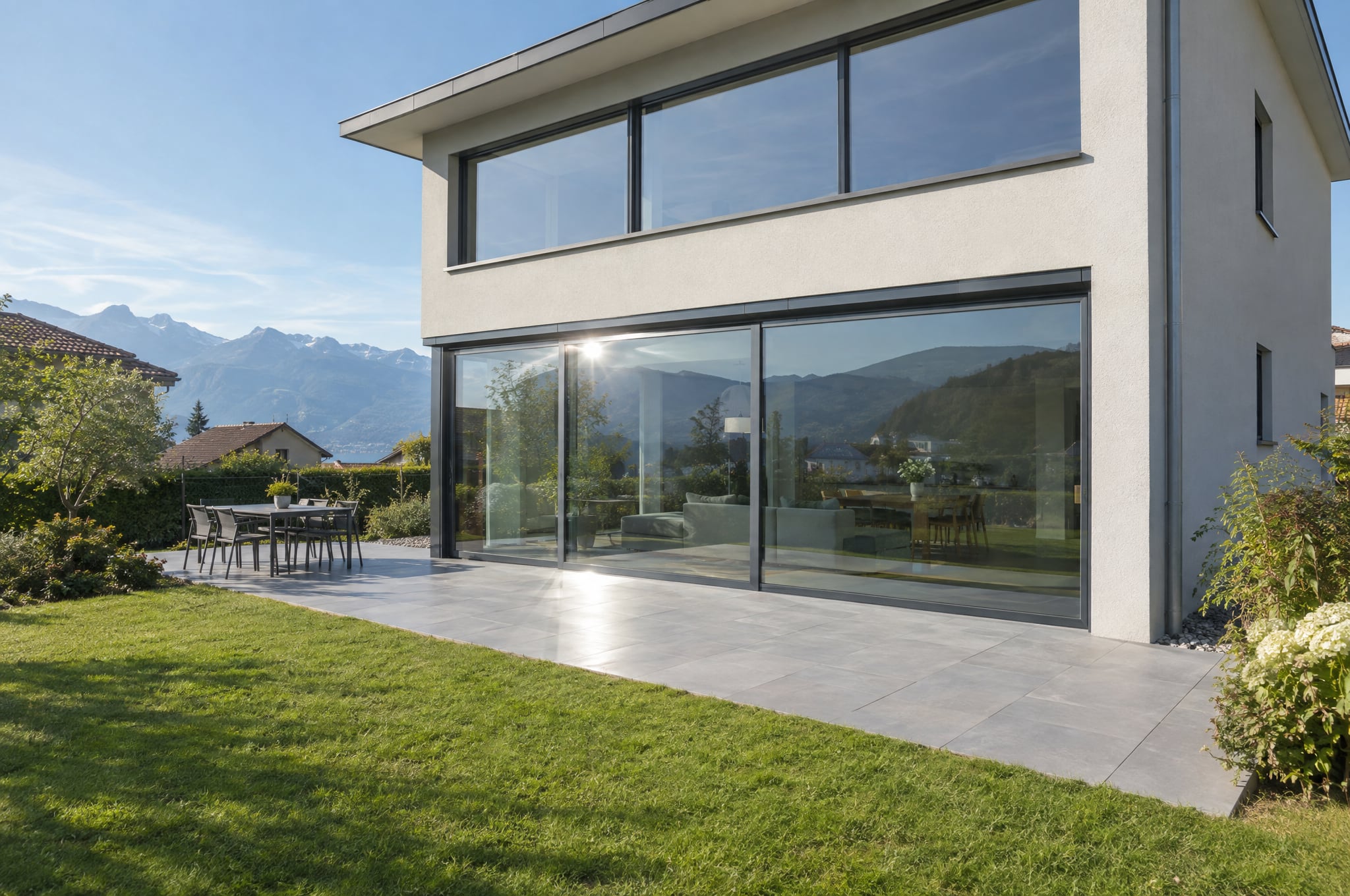
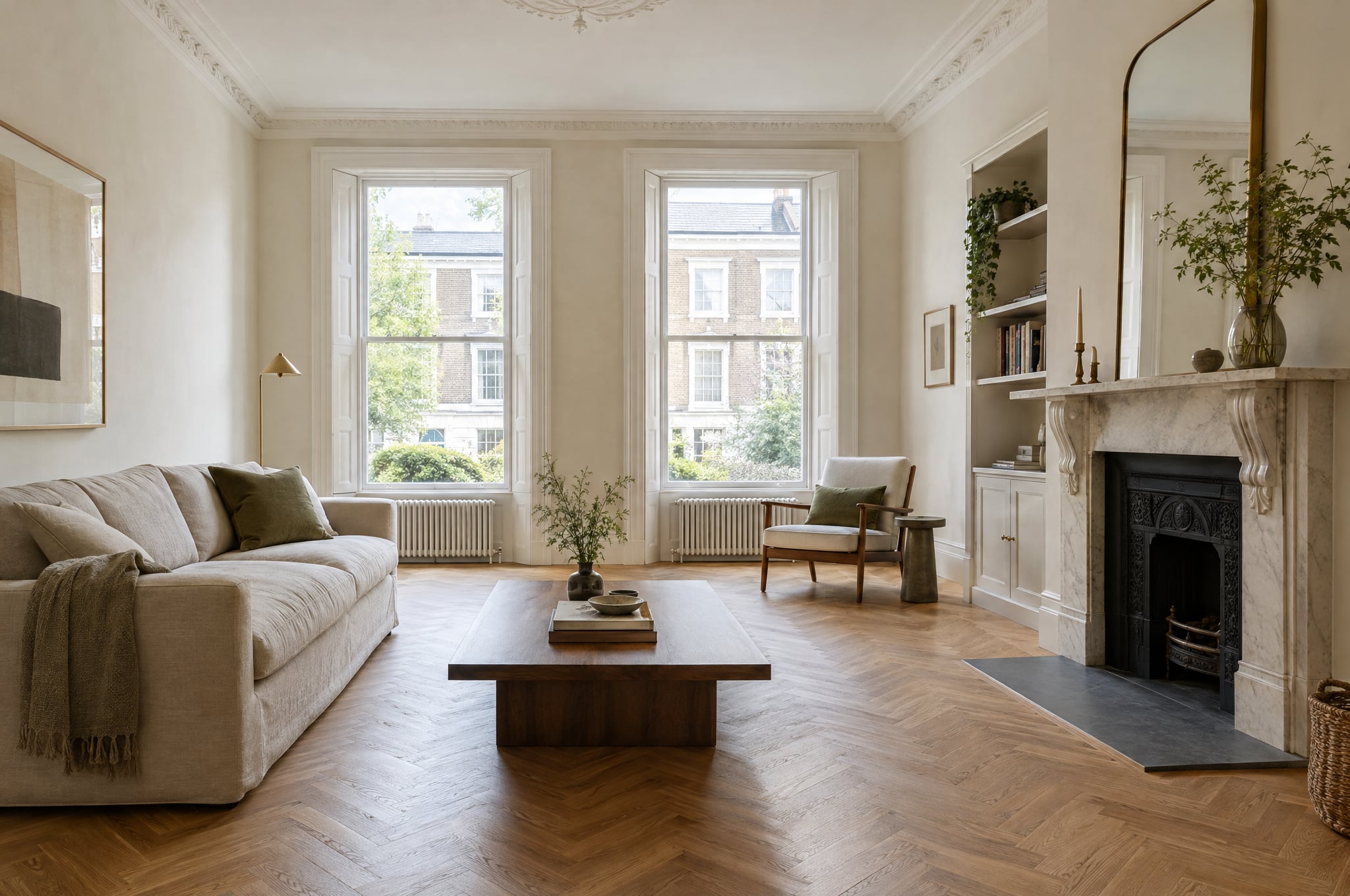
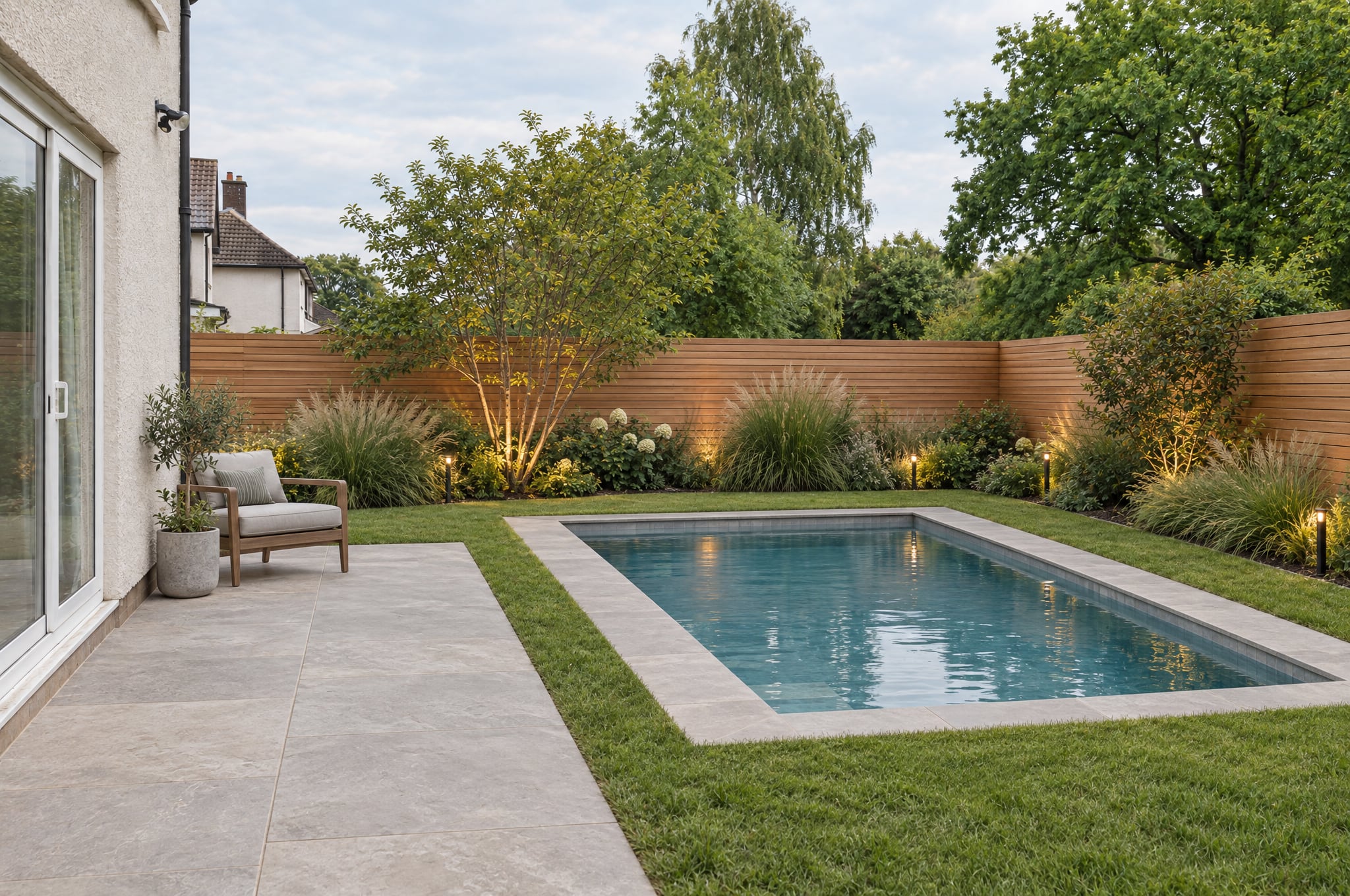
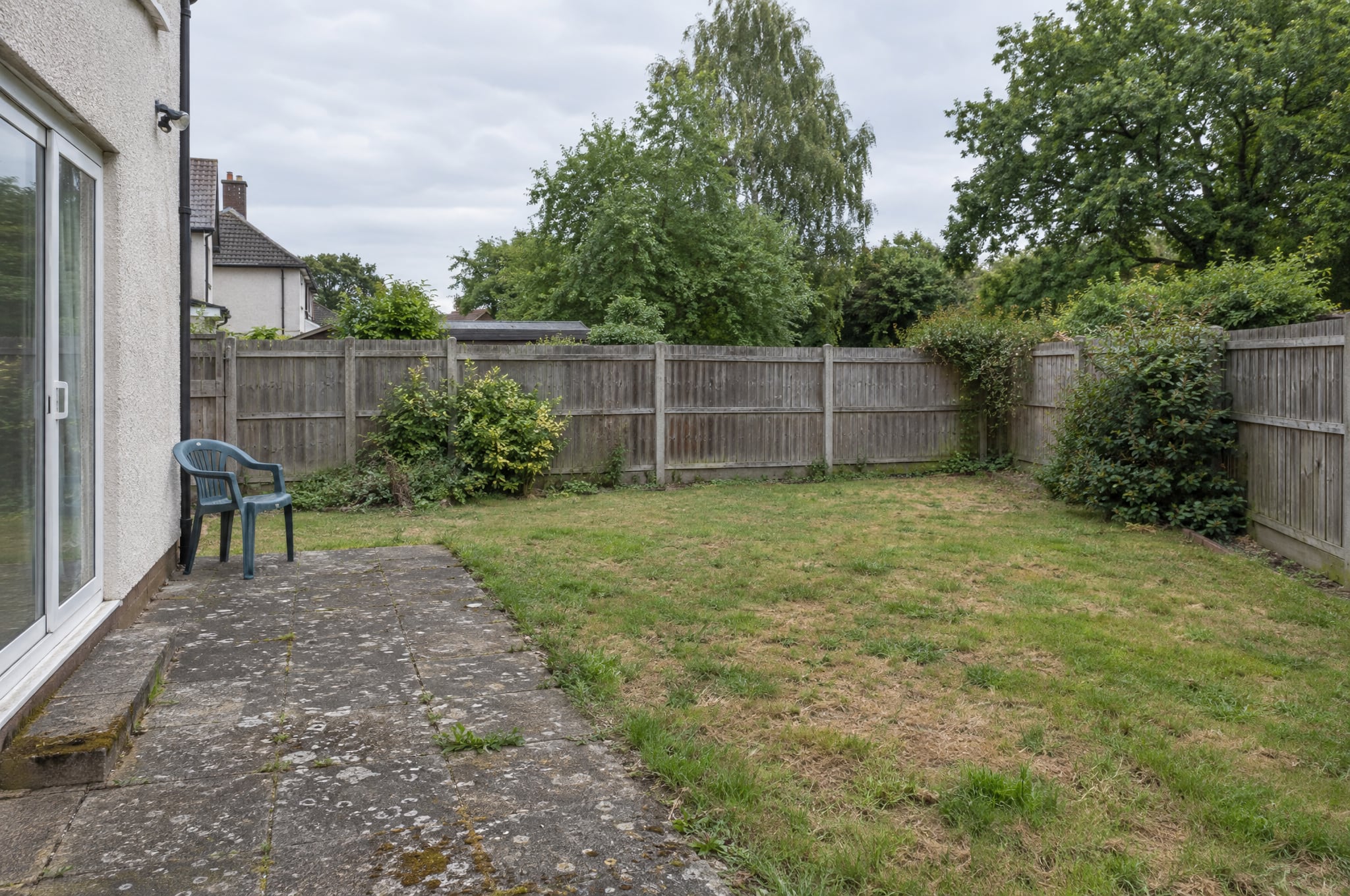
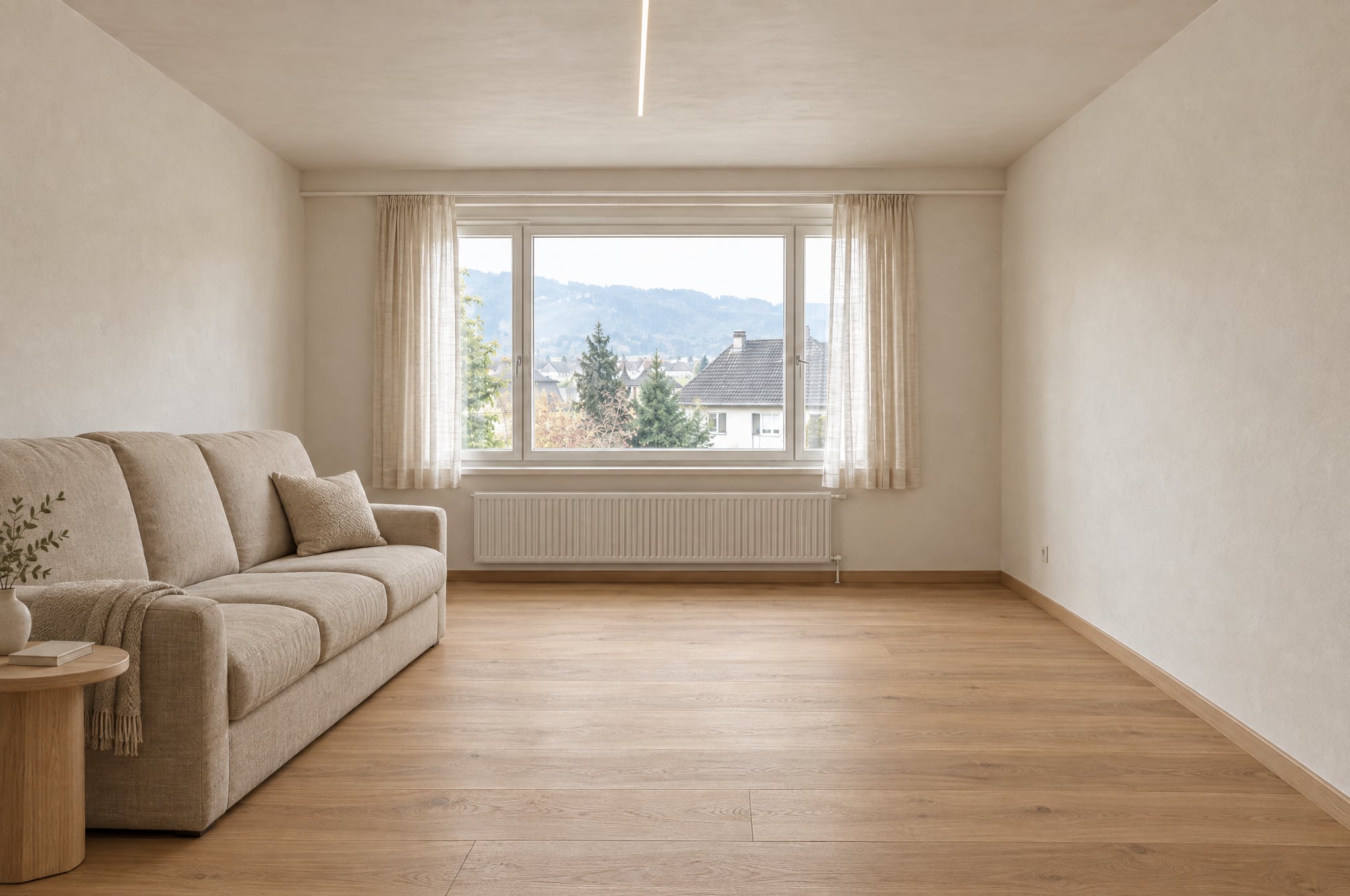
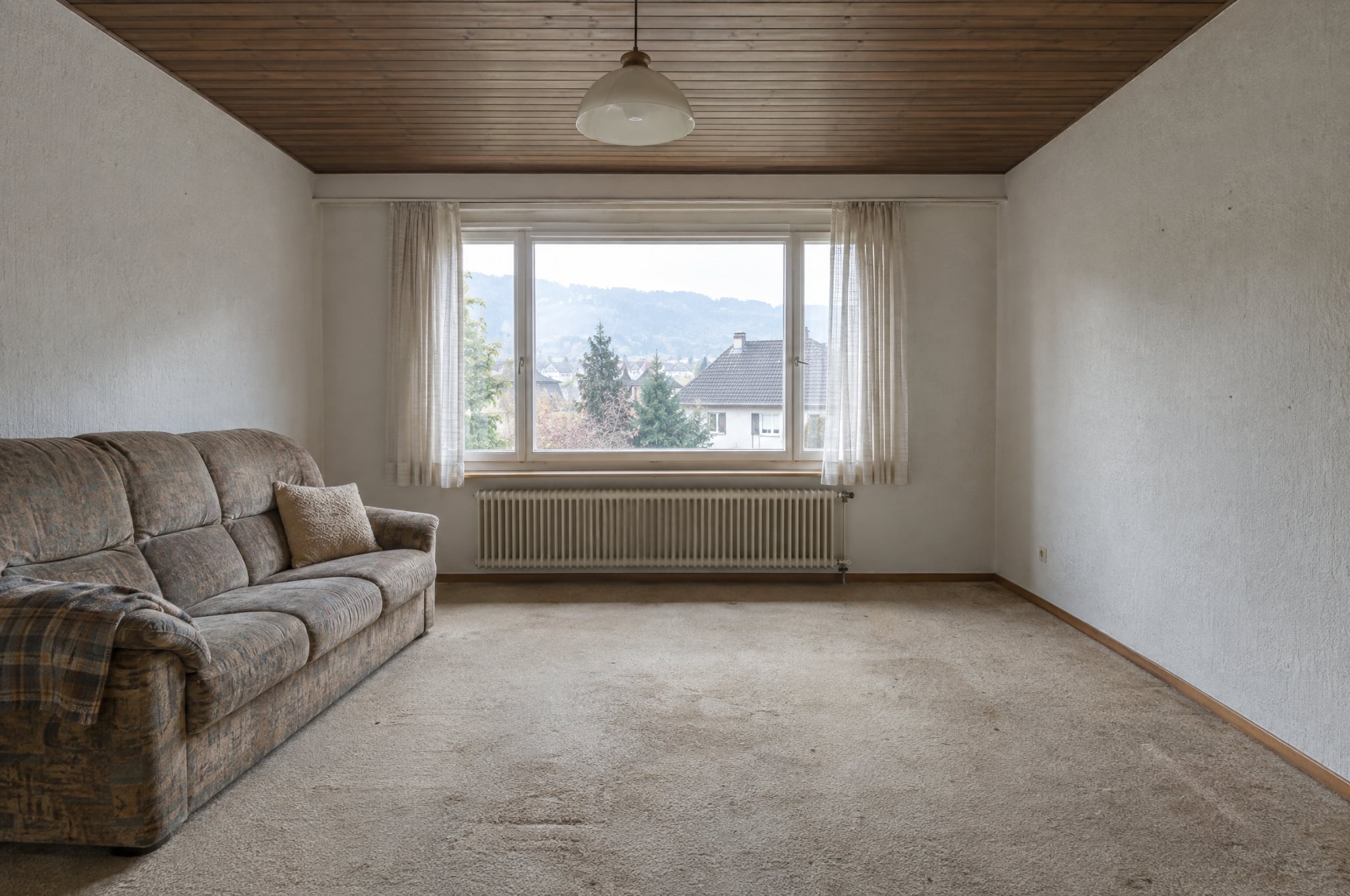
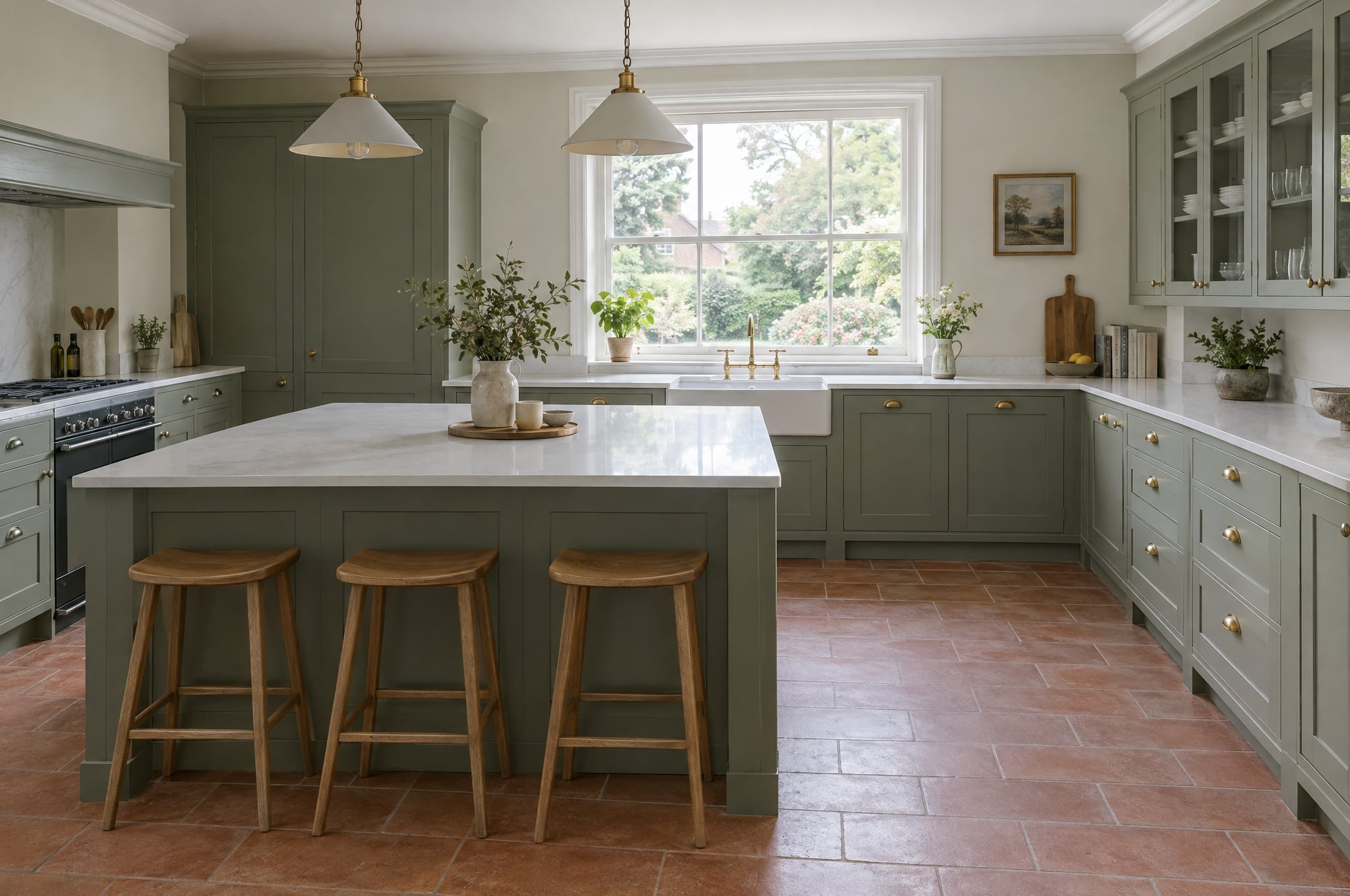
Stanze a 360° e 180°, in cui entrare e muoversi.
Il cliente si trova nella sua stanza, trasformata nella direzione stilistica scelta. Sullo smartphone, con Cardboard o in un visore si guarda intorno e passa dal soggiorno alla cucina. La stanza viene acquisita con lo smartphone, caricata da una fotocamera a 360° o estesa a partire da una sola foto.
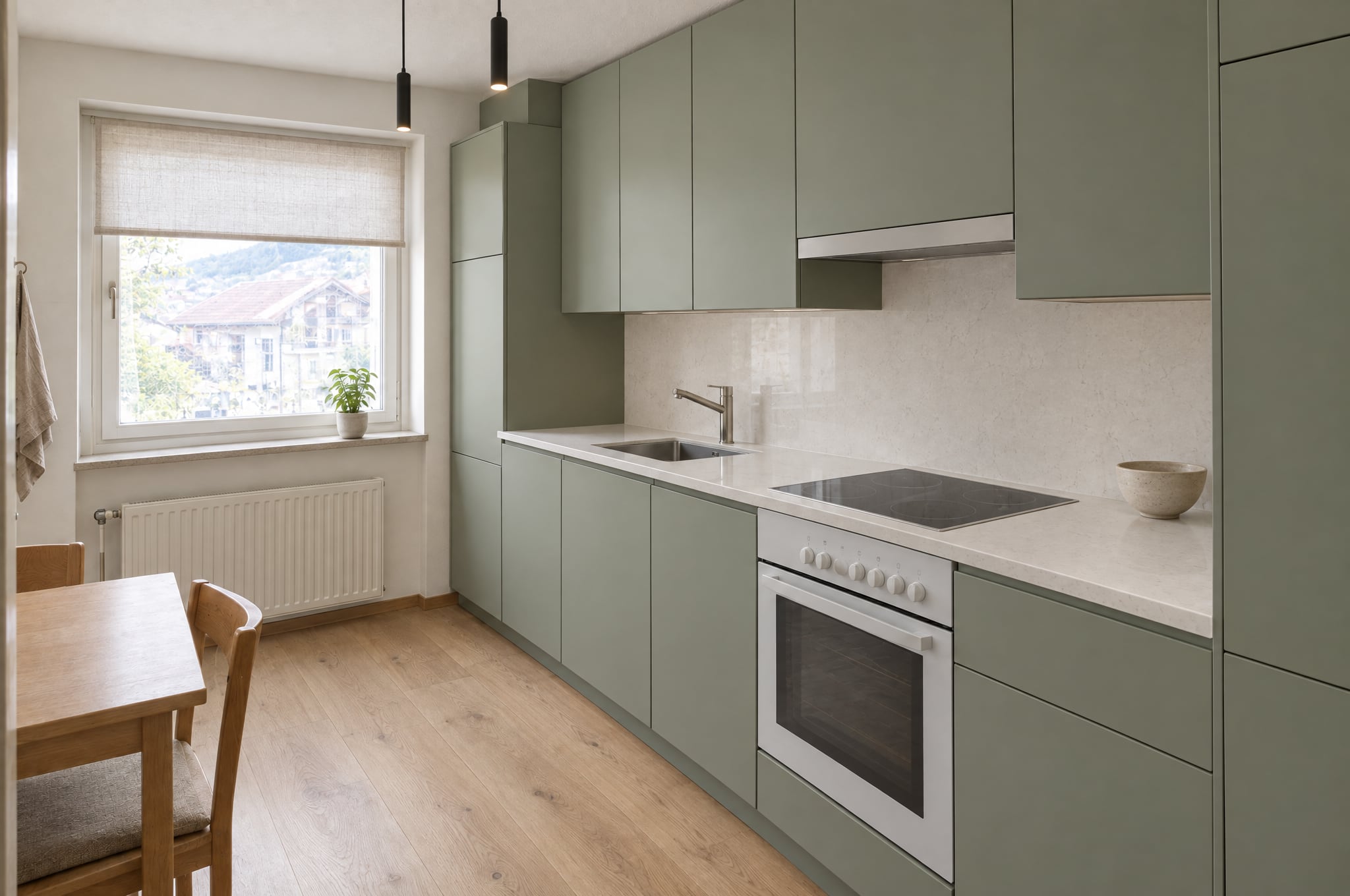
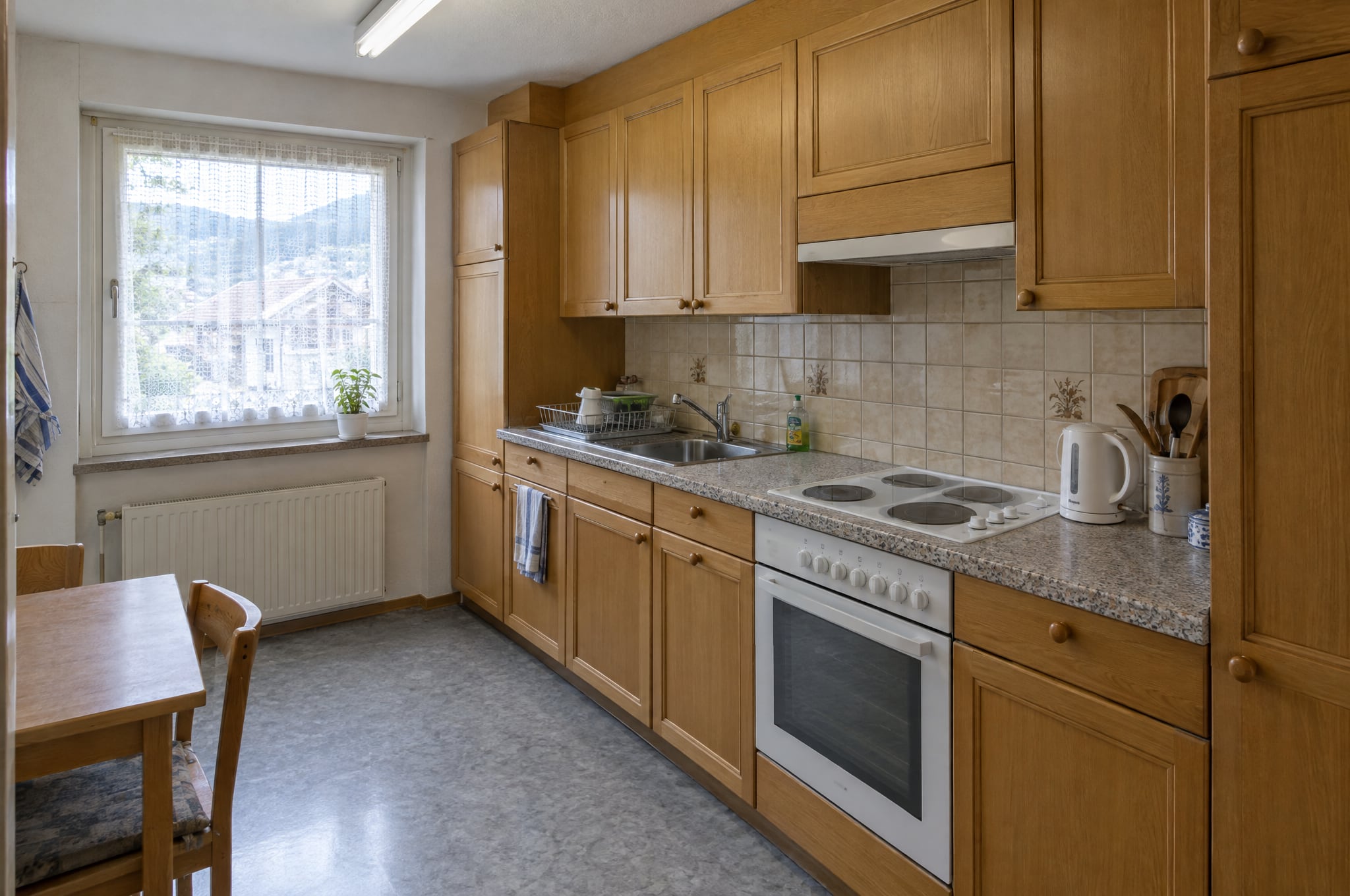
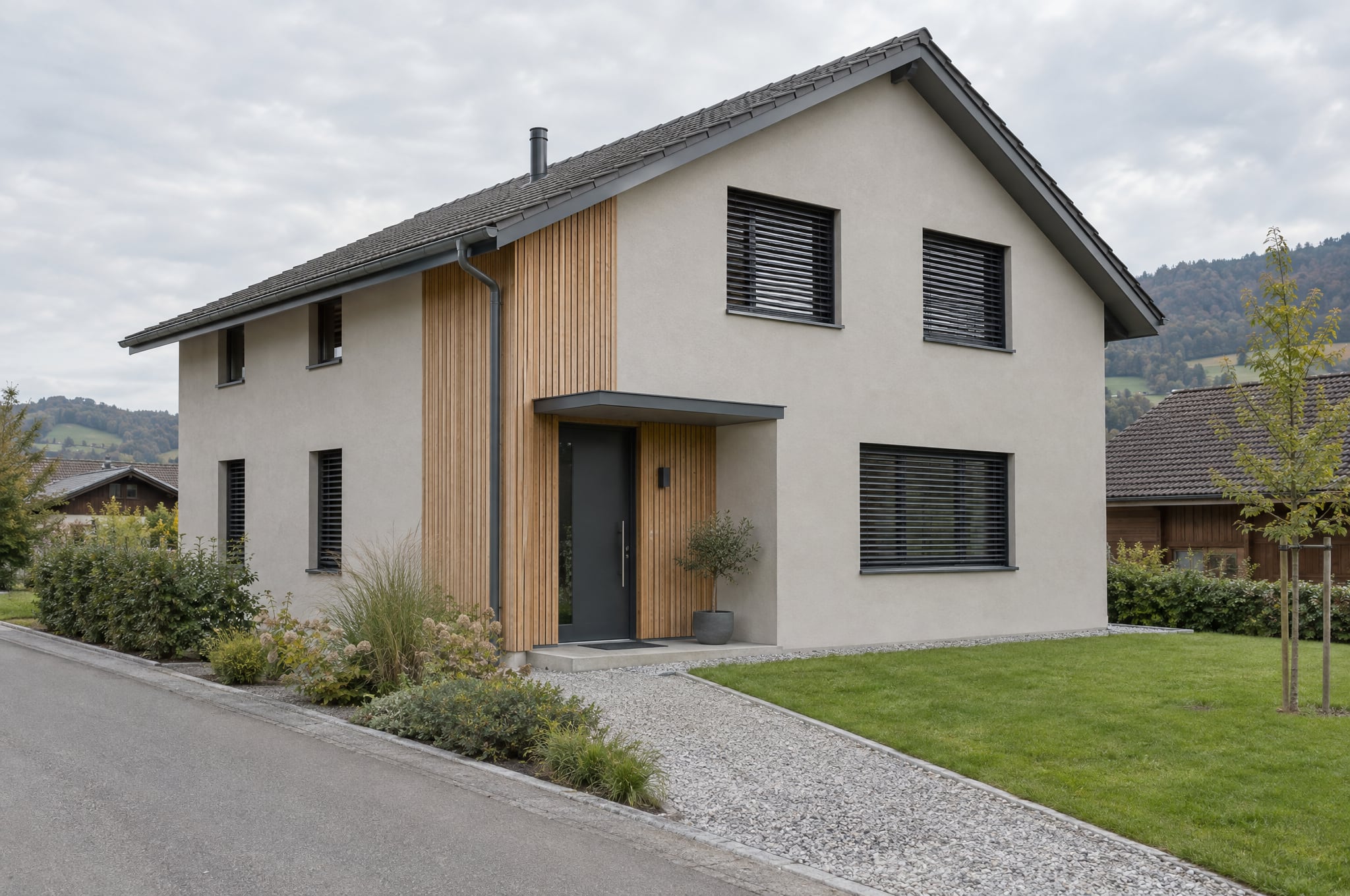
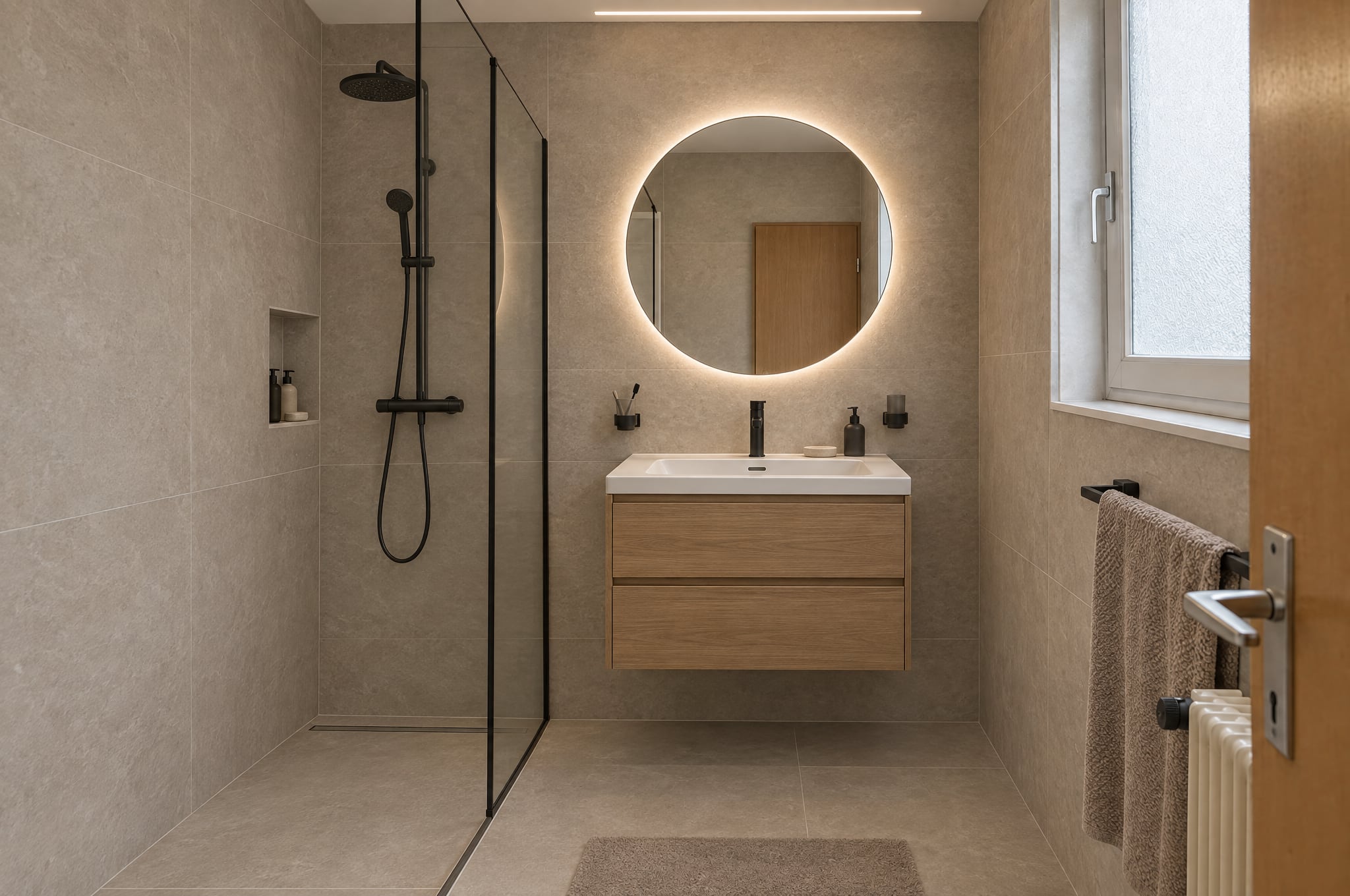
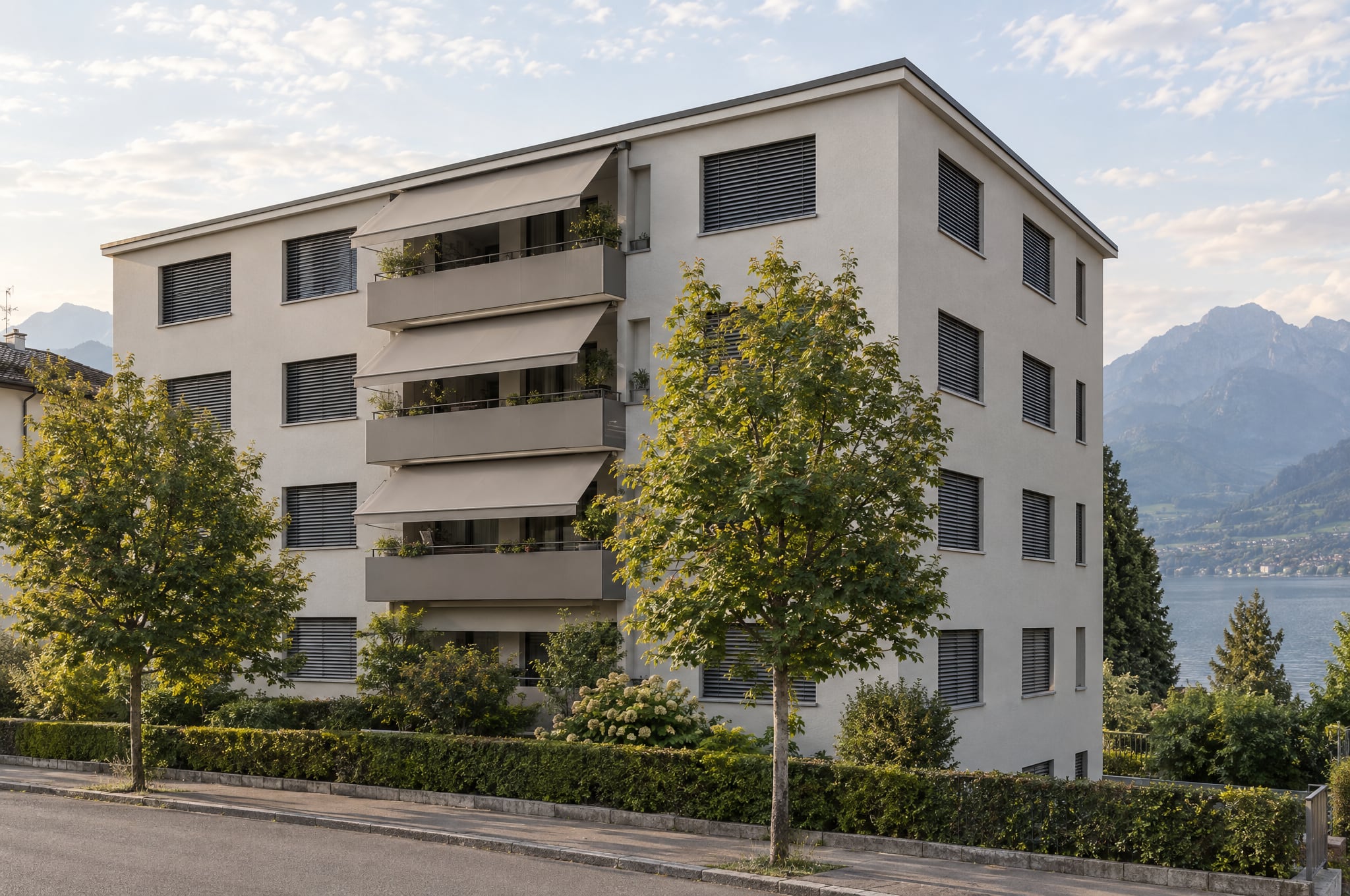
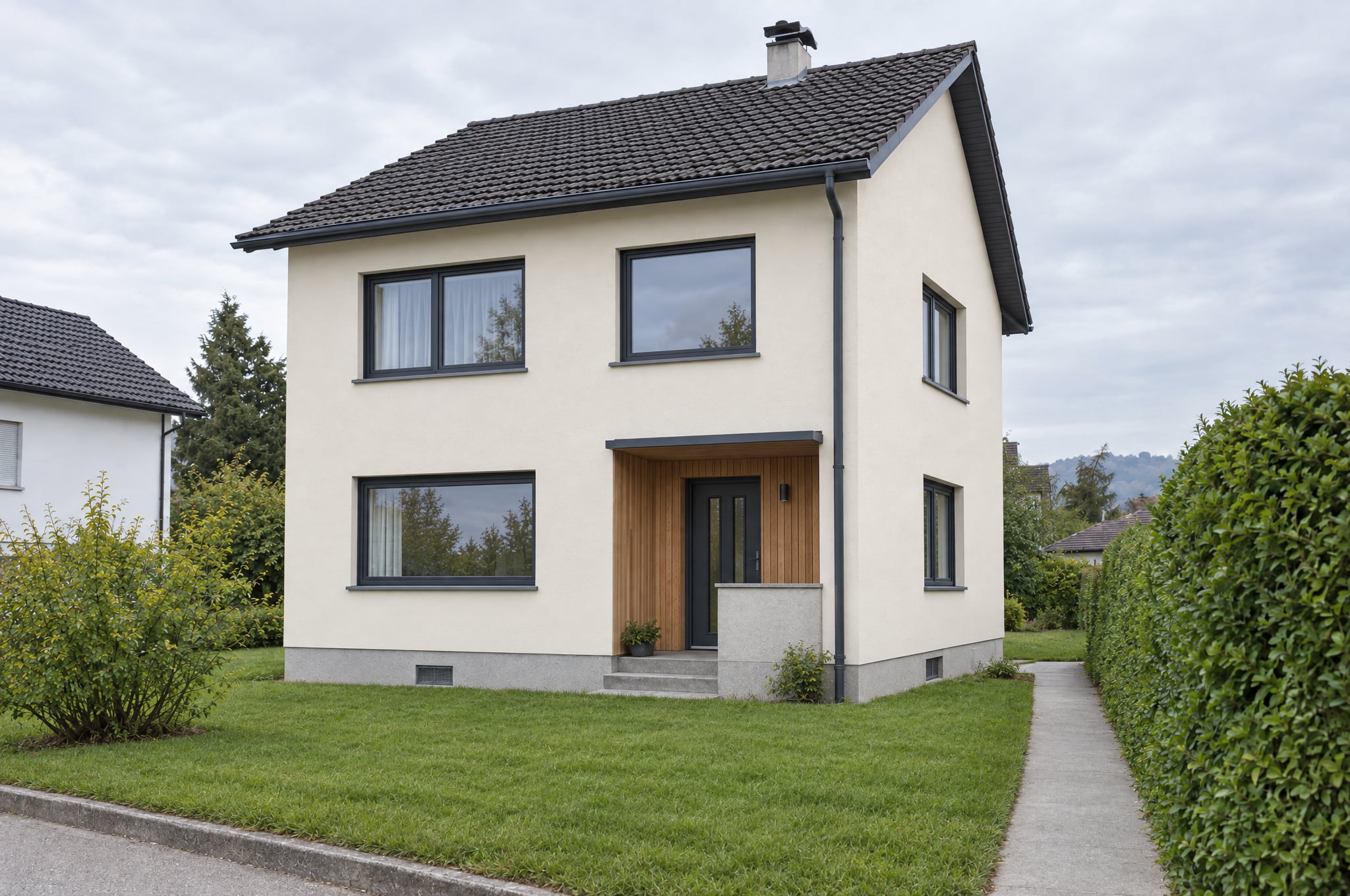
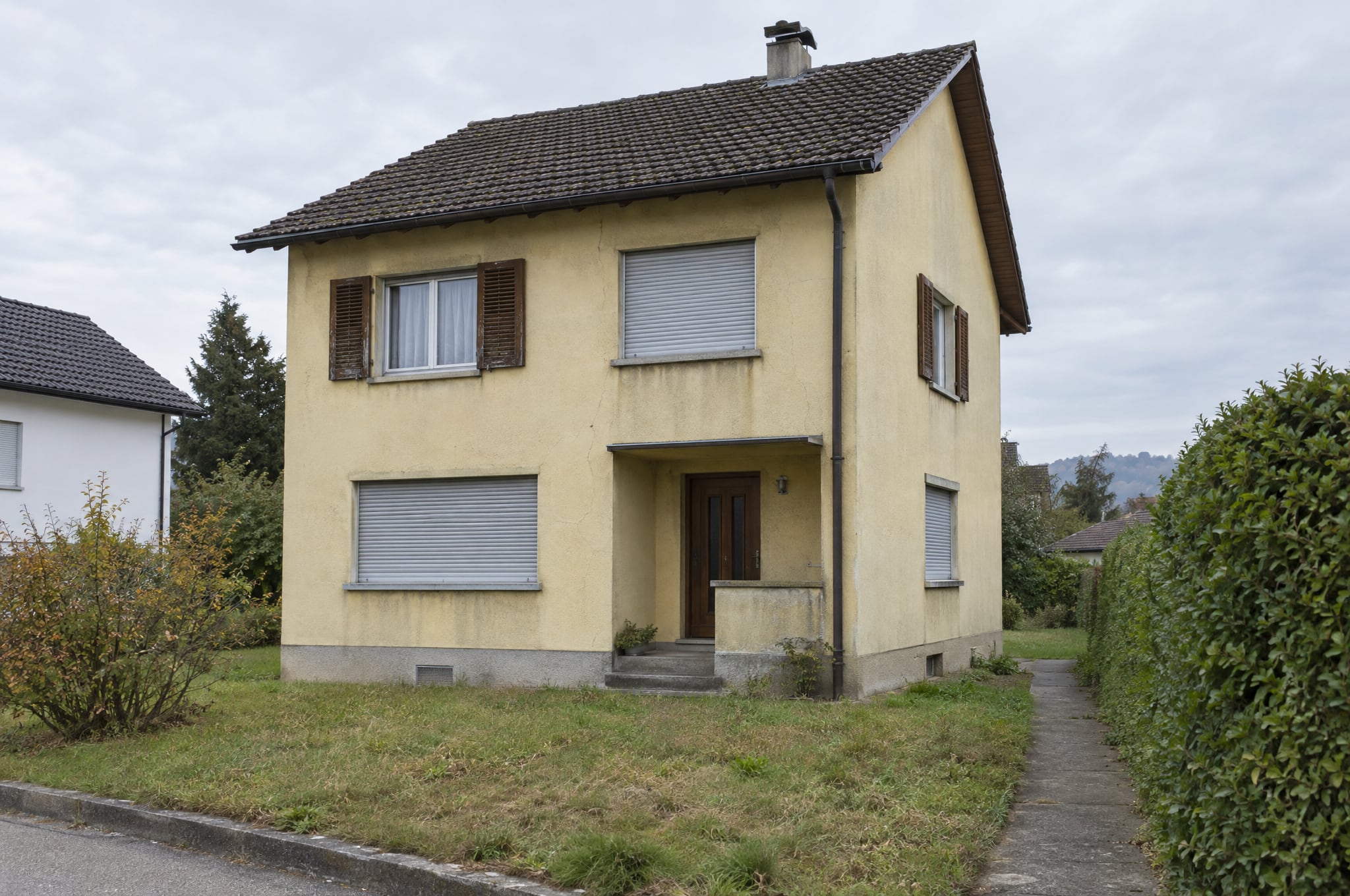
Due stanze di un appartamento, prima e trasformate.
Entri, trascini per guardarsi intorno e usi le porte per passare da una stanza all’altra. In ogni stanza può passare dal prima al dopo. Le stanze sono illustrazioni IA create per questa pagina e contrassegnate come «Esempio».
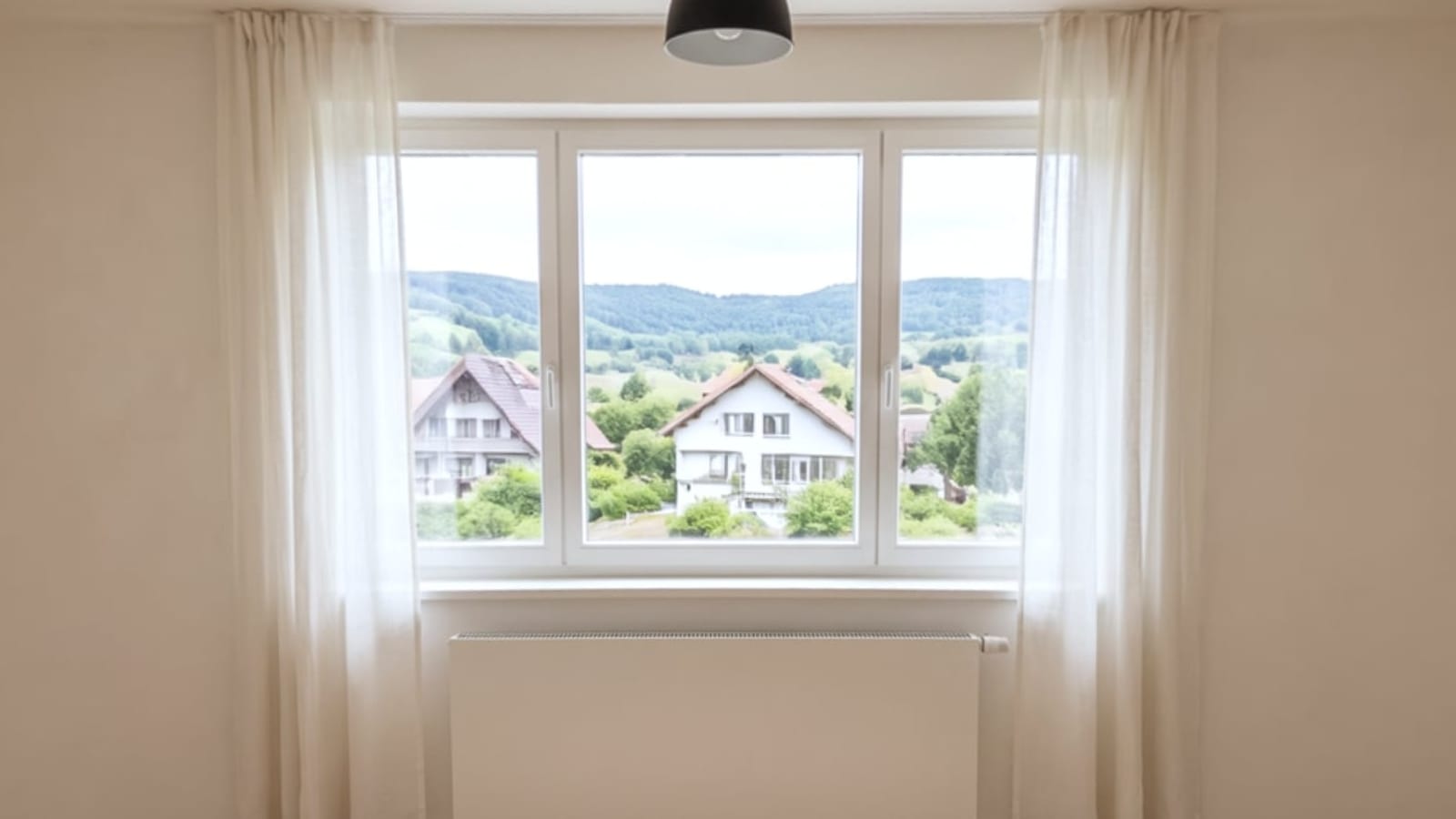
A schermo intero, Cardboard e VR si aprono sui dispositivi che li supportano.
La stanza stessa, tutto intorno al cliente.
Dentro la stanza
La stanza trasformata avvolge il cliente dal punto in cui sono state scattate le foto: pareti, finestre, porte e soffitto al loro posto, le nuove superfici tutto intorno.
Guardarsi intorno
Il cliente alza lo sguardo al soffitto, lo abbassa sul pavimento e si volta verso la parete che la cucina condivide con l’ingresso. Sullo smartphone basta ruotarlo; su uno schermo si trascina.
Passare da una stanza all’altra
Le porte conducono alla stanza successiva del tour, così il cliente percorre tutto l’appartamento. Un consulente condivide il tour con un link che non richiede alcun account.
Da uno smartphone, una fotocamera a 360° o una sola foto.
Fedele alla stanza
Acquisizione guidata con lo smartphone
La fotocamera si apre nel browser con dei punti da inquadrare. Lo smartphone scatta ogni foto da solo quando è su un punto e sta fermo, circa 26 per una Room 360 e 12 per una Room 180. Le foto vengono assemblate sullo smartphone, e viene caricato solo il panorama finito.
Fedele alla stanza, massima nitidezza
Una foto da una fotocamera a 360°
Una foto in formato 2:1 da una Insta360, una Ricoh Theta o una fotocamera simile viene caricata così com’è. Se ne controllano il formato e la presenza di volti, e non va assemblata.
Estesa con l’IA
Parti da una sola foto
Una normale foto viene collocata nel panorama e il resto della stanza prende forma intorno a essa. Il risultato porta sempre l’etichetta «Illustrazione IA, estesa oltre la Sua foto» e non viene mai usato per misure, quantità o preventivi.
Quattro cose da ricordare, al resto pensa lo smartphone.
Una foto si scatta da sola quando il cerchio sullo schermo è su un punto e lo smartphone sta fermo. Una foto mossa o scura, o con una persona, viene semplicemente richiesta di nuovo.
Restare in un solo punto
Al centro della stanza, dove starebbe un cliente. Tutto il panorama è visto da lì.
Ruotare lo smartphone, non sé stessi
Ruotare lo smartphone attorno alla sua posizione: tutto intorno, in alto e in basso. I punti mostrano dove deve ancora guardare.
All’altezza degli occhi
Tenere lo smartphone dritto all’altezza degli occhi, come un visitatore vede la stanza.
Stanza vuota, luci accese
Nessuna persona, porte aperte, luci accese. Un volto in una foto blocca il caricamento, e quella foto viene richiesta di nuovo.
Room 360 e Room 180.
| Dimensione | Cosa copre | Acquisizione | Ideale per |
|---|---|---|---|
| Room 360 | Tutta la stanza, tutto intorno, con pavimento e soffitto | Circa 26 foto guidate, oppure una foto da una fotocamera a 360° | Guardarsi intorno in un’intera stanza, e i tour virtuali |
| Room 180 | La metà che conta, per esempio la parete della cucina, il bagno o il lato della facciata, 180 per 180 gradi | Circa 12 foto guidate | Una vista rapida e nitida di un lato, e VR180 nel visore |
Dallo smartphone in tasca al visore.
La stessa stanza su ogni dispositivo, e l’etichetta in vista in ogni modalità, anche nel visore.
Qualsiasi smartphone
Ruotare per guardarsi intorno
Su iPhone e Android la stanza si apre tutto intorno. Si ruota lo smartphone per guardarsi intorno, oppure si trascina. Su un laptop si trascina e si fa lo zoom.
Cardboard
Dentro la stanza per pochi franchi
Inserendo lo smartphone in un visore Cardboard, basta girare la testa per guardarsi intorno nella stanza. Si guarda una porta e si tocca lo schermo per attraversarla.
Visori di base
A grandezza naturale, dal browser
Su un visore di base come Meta Quest 3S, «Entra in VR» porta al centro della stanza. Si punta una porta per attraversarla, oppure il pannello per passare dal prima al dopo.
Visori di fascia alta
Il massimo dettaglio
Meta Quest 3, Samsung Galaxy XR e Apple Vision Pro mostrano la stanza con il massimo dettaglio, con controller, mani o sguardo e gesto di pizzico. Una Room 180 può anche mostrare la profondità, stimata dall’immagine.
Due dimensioni, due qualità, un prezzo per stanza trasformata.
| Stanza | Cosa include | Prezzo |
|---|---|---|
| Assemblare un’acquisizione o caricare una foto a 360° | Il panorama della stanza così com’è, non trasformato | Gratuito |
| Room 360Standard | Sei facce del cubo generate con Pro in 2K, circa un panorama 4K | CHF 4.90 |
| Room 360High-end | Sei facce del cubo generate con Pro in 4K, circa un panorama 8K | CHF 9.90 |
| Room 180Standard | La metà anteriore, generata con Pro in 2K | CHF 2.90 |
| Room 180High-end | La metà anteriore, generata con Pro in 4K | CHF 5.90 |
Prezzi indicativi, IVA esclusa, in crediti IA e conteggiati nel tetto mensile come ogni render. Una stanza che non supera i controlli per la seconda volta viene rifiutata e non costa nulla. «Parti da una sola foto» costa come la dimensione che ne risulta.
Stanze a 360° e tour virtuali per tutta l’azienda.
Il modulo aggiuntivo attiva stanze e tour virtuali in tutto il Suo beform. Comprende il modulo aggiuntivo 3D e VR, e beform o un partner possono includerlo in un pacchetto.
- Acquisizione guidata, caricamento da fotocamera e «Parti da una sola foto»
- Room 360 e Room 180, trasformate nelle direzioni stilistiche dell’azienda
- Tour virtuali da una stanza all’altra, condivisi con un link
- Visione su smartphone, Cardboard e visori
- Il modulo aggiuntivo 3D e VR incluso
daCHF 990una volta per azienda, IVA esclusa
Vedi tutti i moduli aggiuntiviI consulenti e beform.
I Suoi consulenti
Titolari, amministratori e consulenti con il modulo aggiuntivo acquisiscono o caricano una stanza, la trasformano in una direzione stilistica e condividono il tour virtuale con il cliente.
beform
beform trasforma stanze per le demo e per le aziende che preferiscono affidare il lavoro, con gli stessi controlli e le stesse etichette.
I loro clienti
I clienti aprono il tour virtuale da un link sul dispositivo che hanno, senza account. In questa versione i visitatori di uno Showroom non trasformano stanze.
Domande sulle stanze a 360°.
Sì, quando proviene da un’acquisizione o da una fotocamera a 360°. Pareti, finestre, porte, soffitto e posizione della fotocamera restano come acquisiti, come in ogni immagine di beform. Solo una stanza che parte da una sola foto viene estesa oltre quella foto, e l’immagine lo dice: «Illustrazione IA, estesa oltre la Sua foto».
Accompagni un cliente nelle sue stanze.
Prenoti un colloquio e Le mostriamo un tour virtuale sul dispositivo che ha con sé.