Räume in 360 und 180 Grad, zum Betreten und Durchschreiten.
Ihre Kundschaft steht in ihrem eigenen Raum, geformt in der gewählten Richtung. Sie dreht sich auf dem Smartphone um, sieht sich in Cardboard oder in einer VR-Brille um und geht vom Wohnzimmer in die Küche. Mit dem Smartphone aufgenommen, von einer 360°-Kamera hochgeladen oder aus einem Foto erweitert.
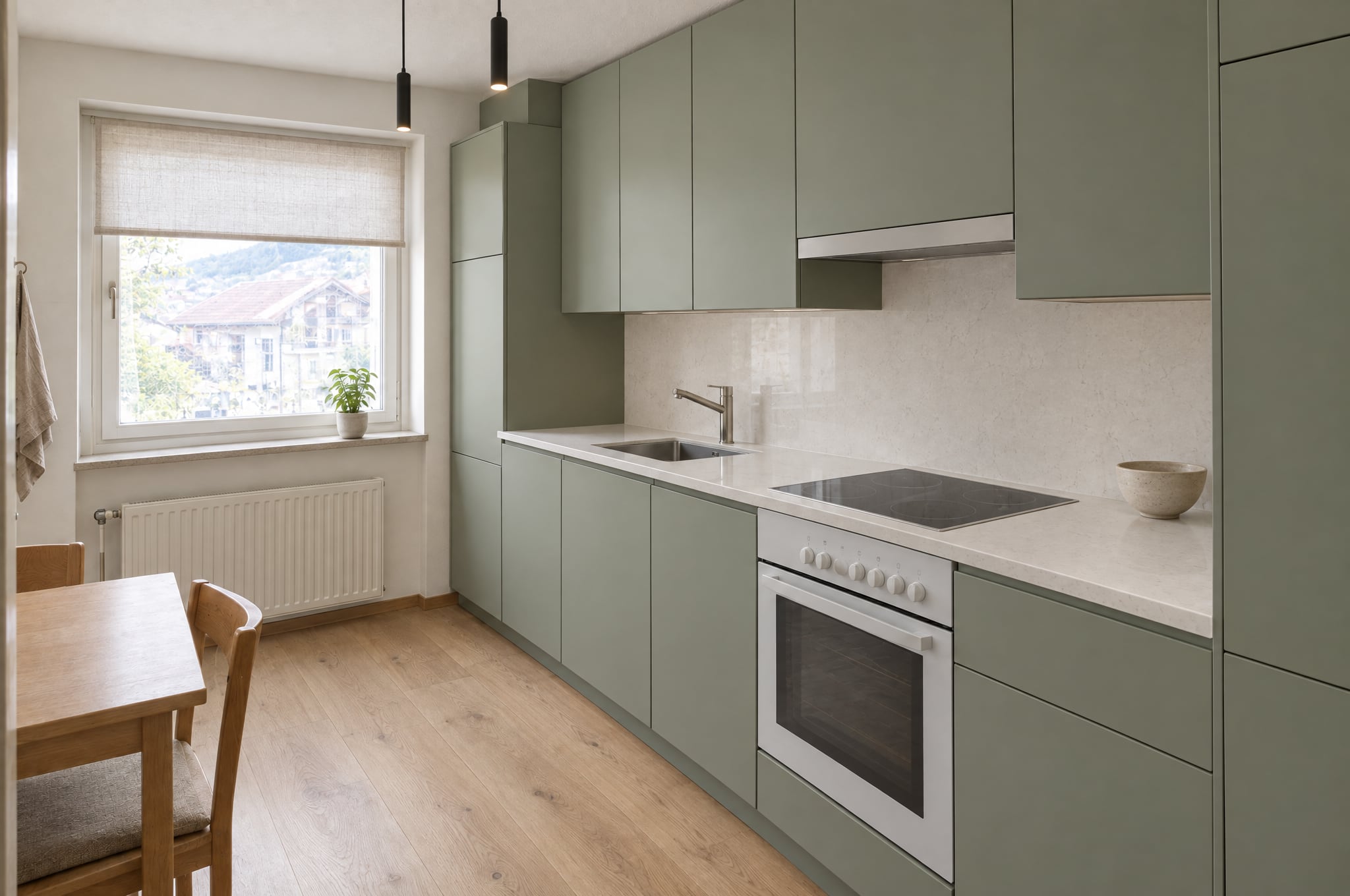
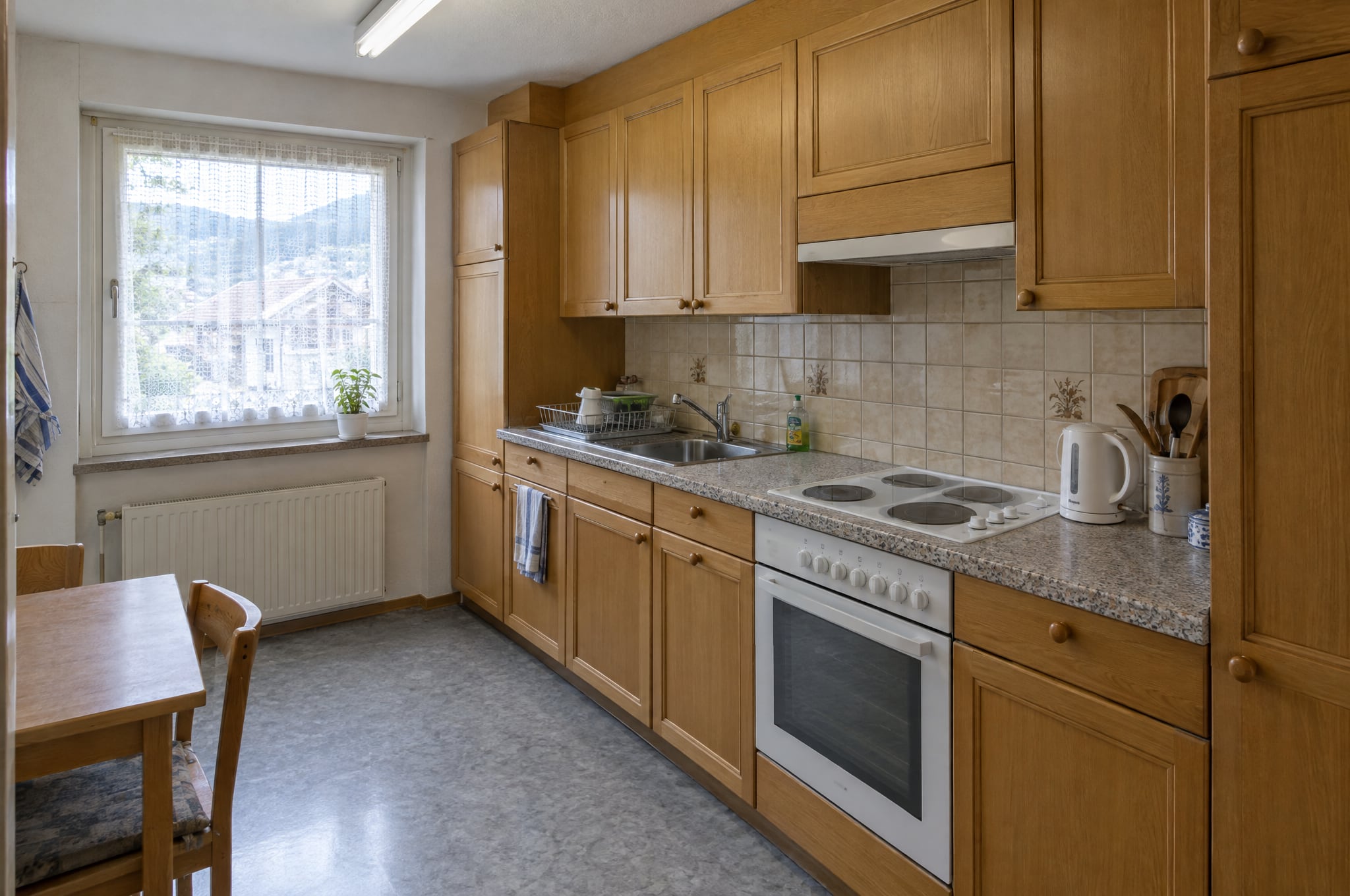
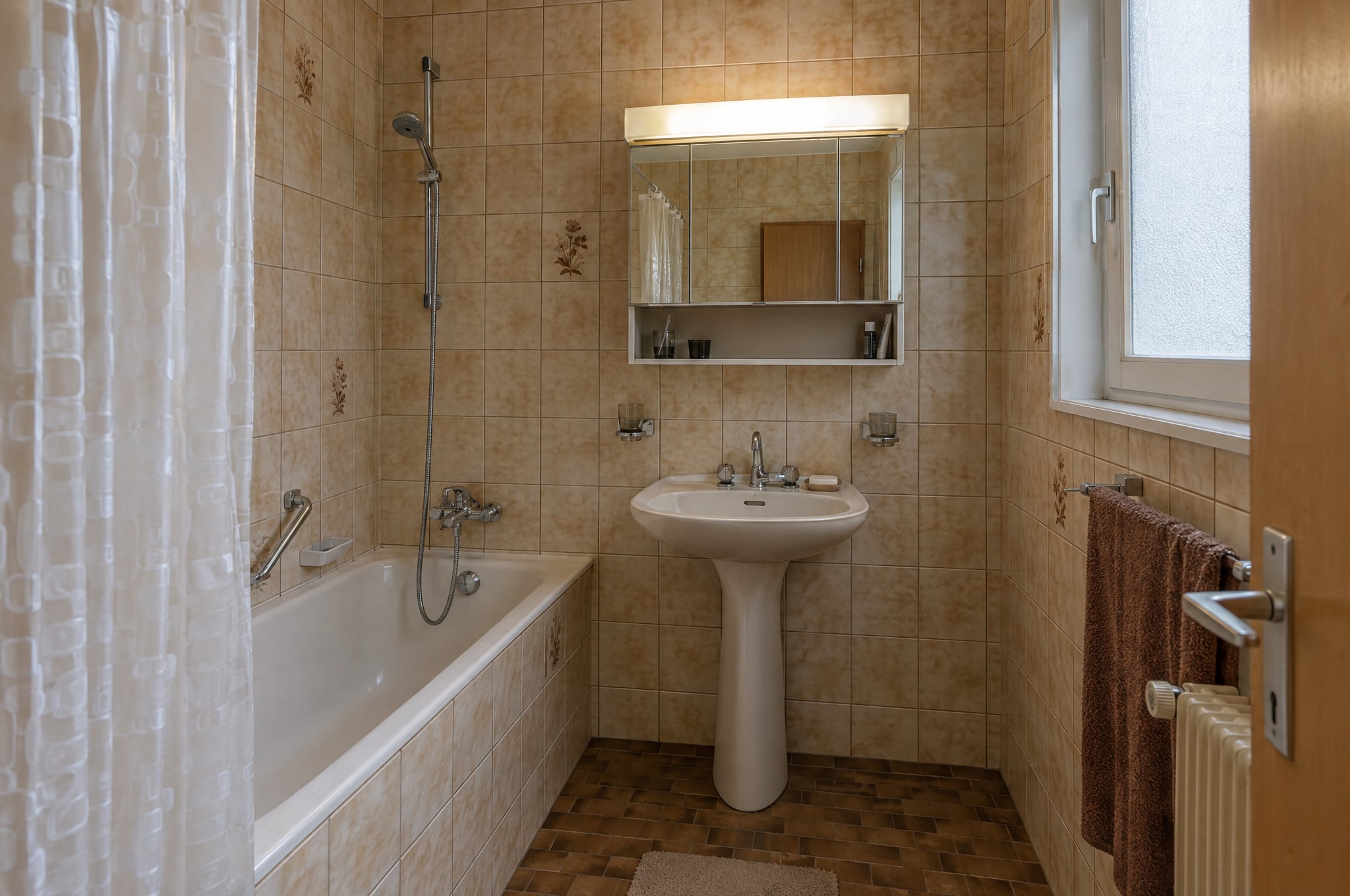
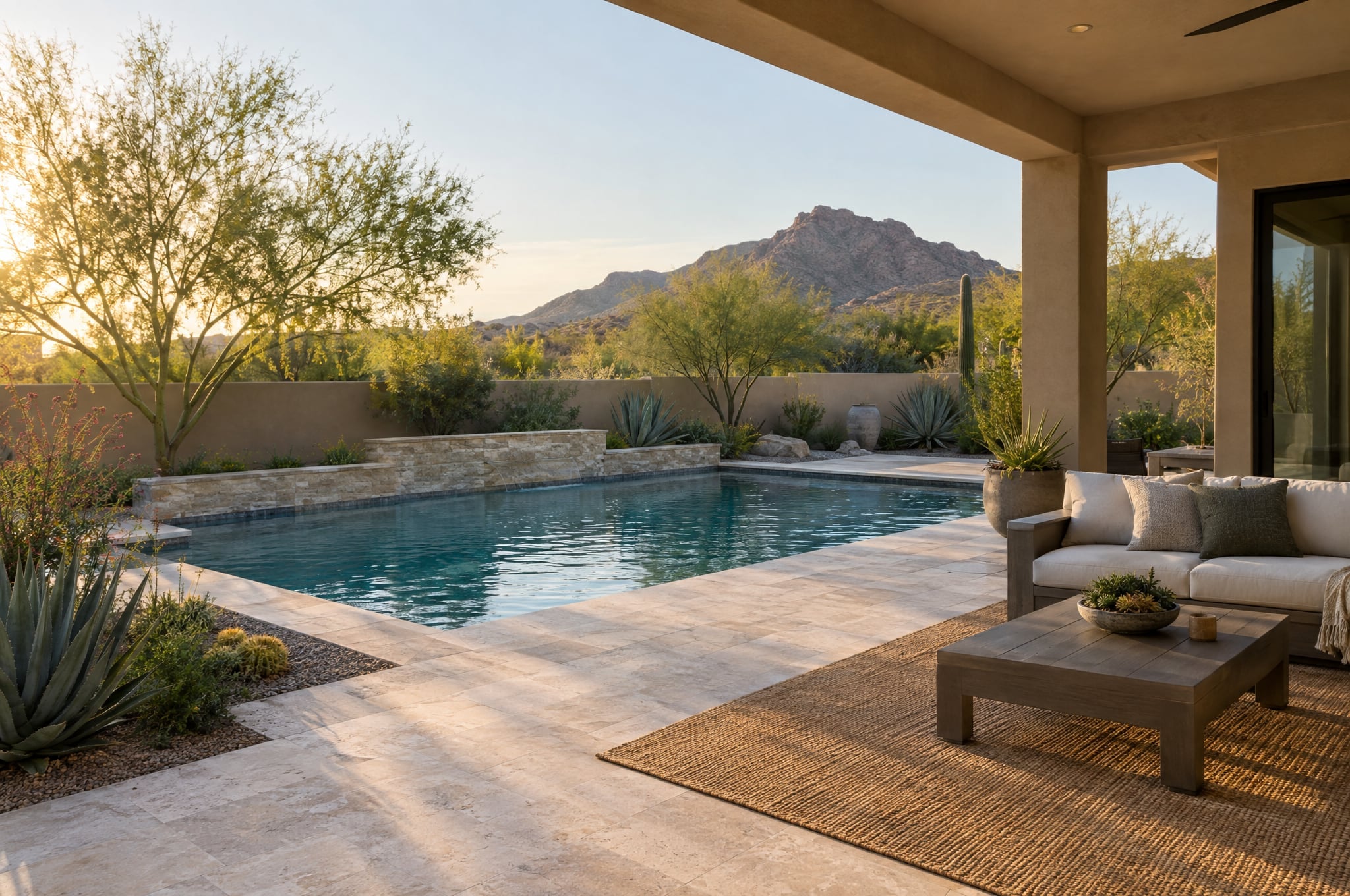
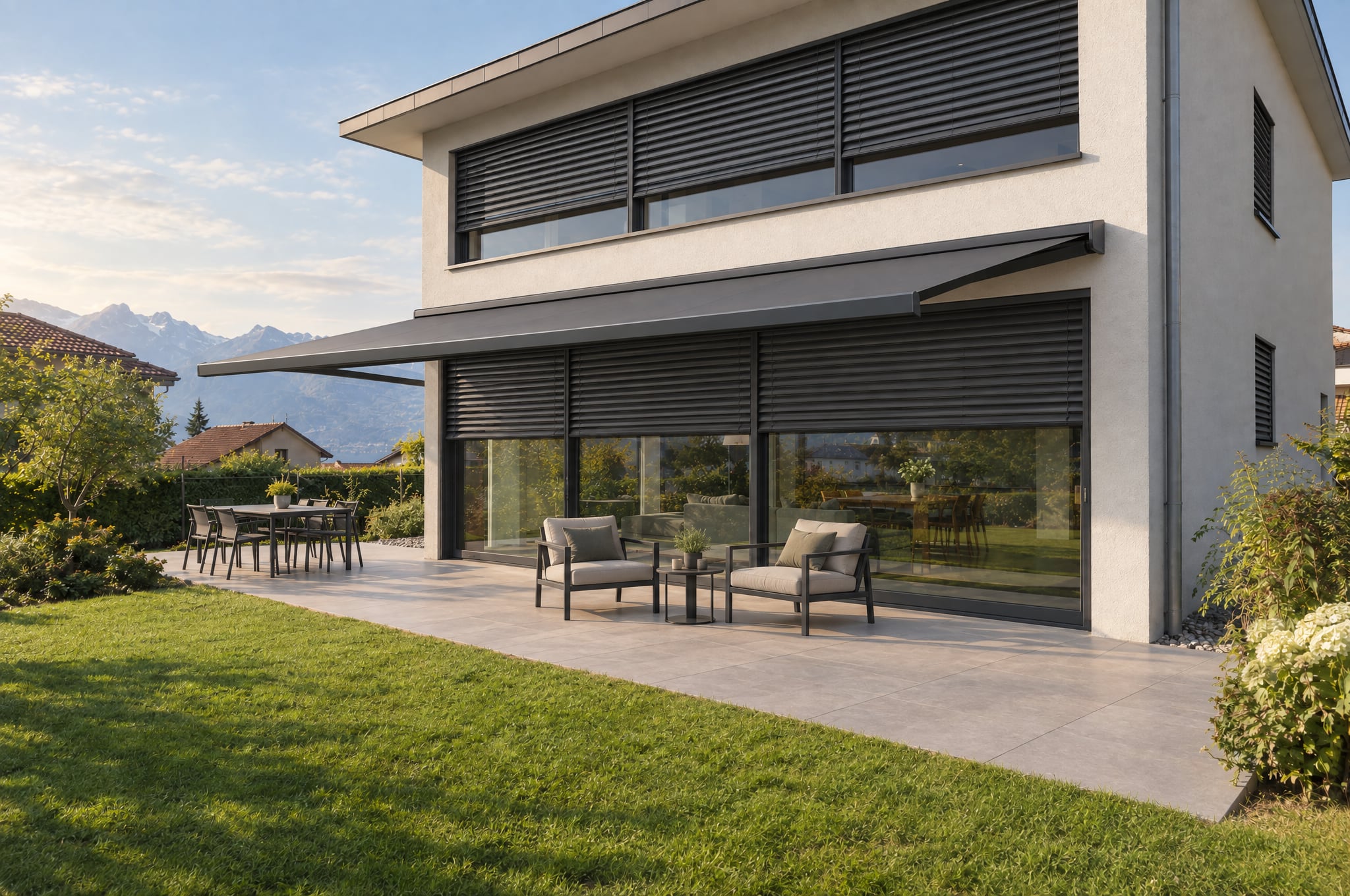
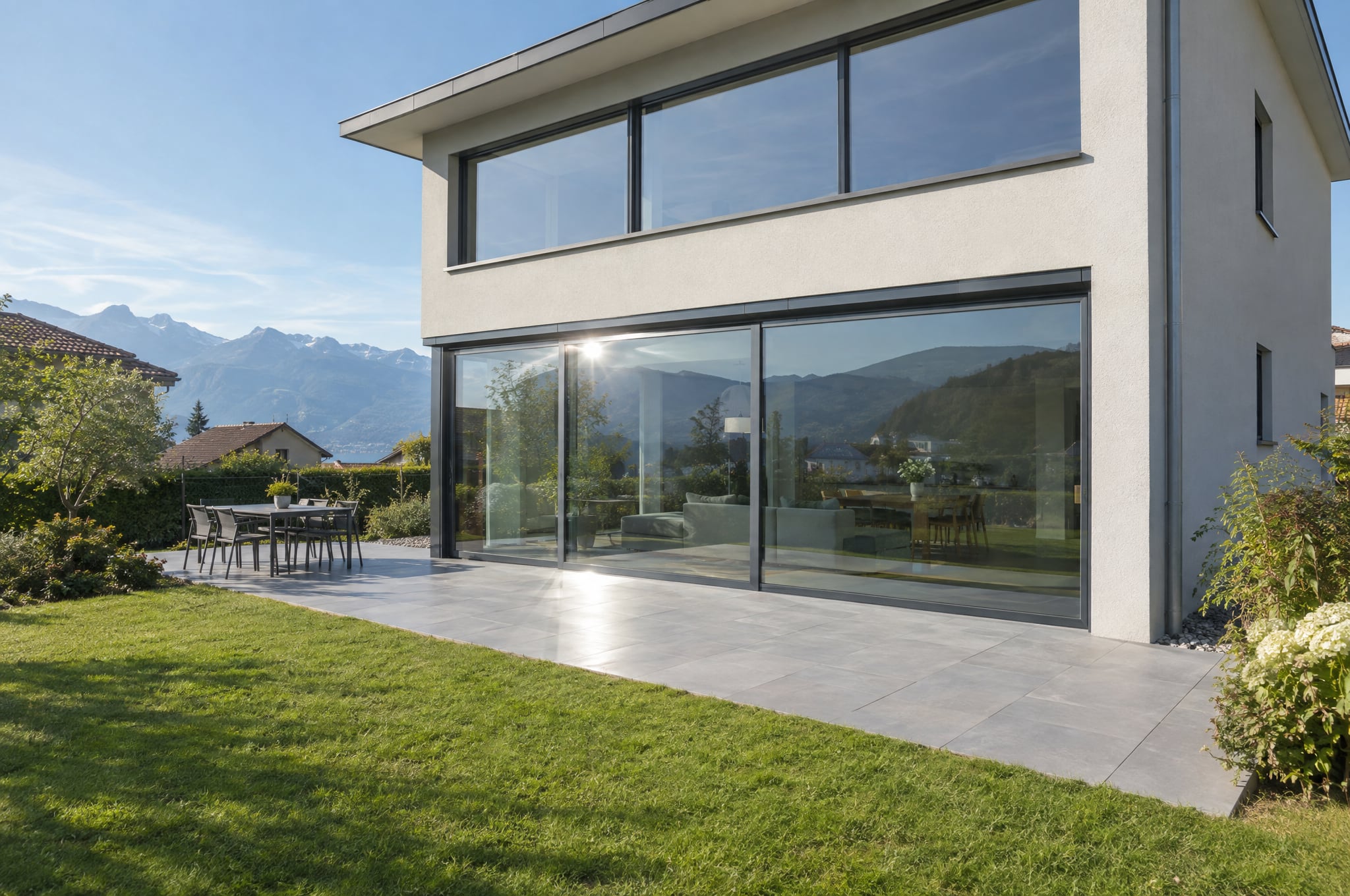
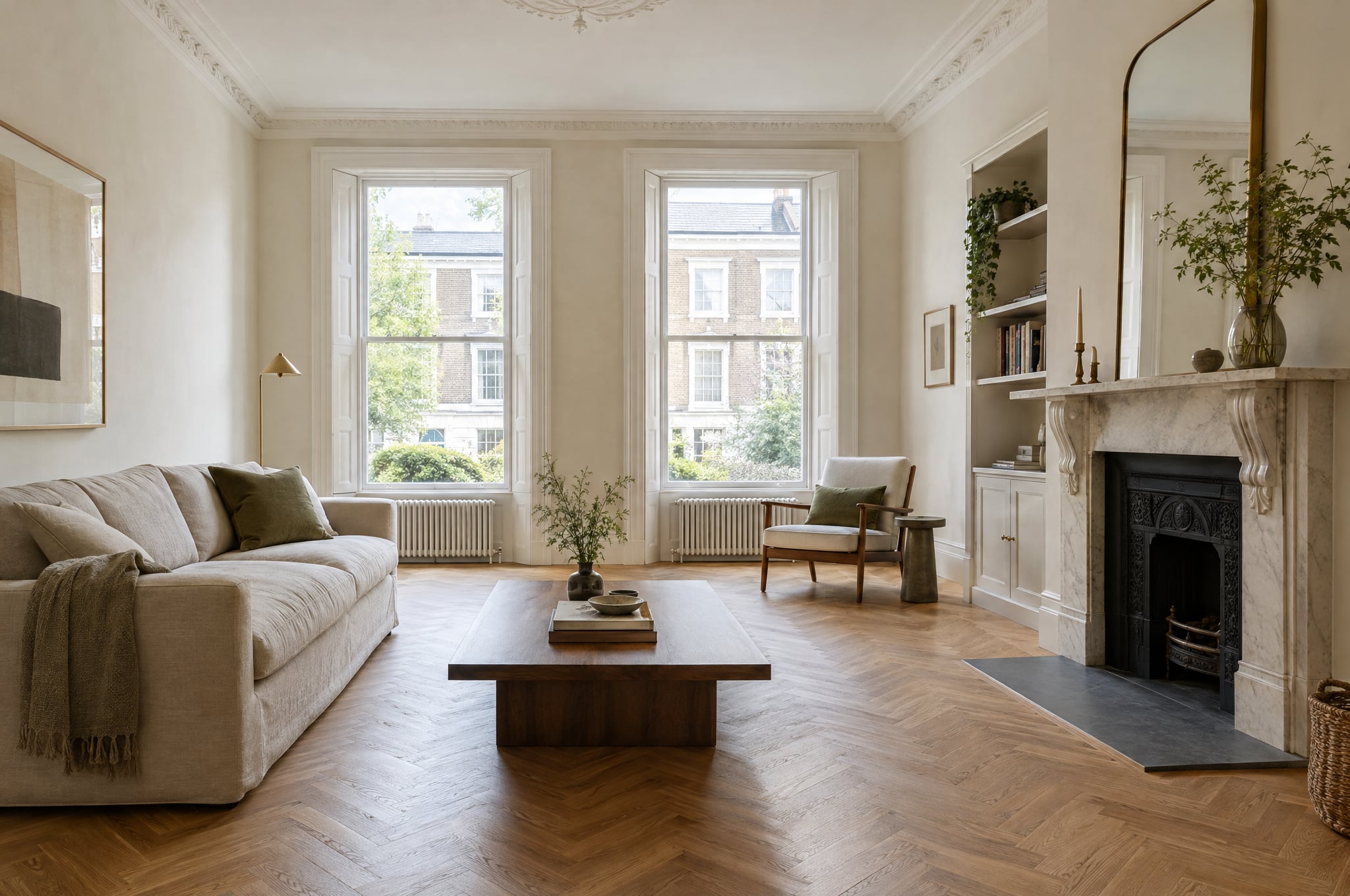
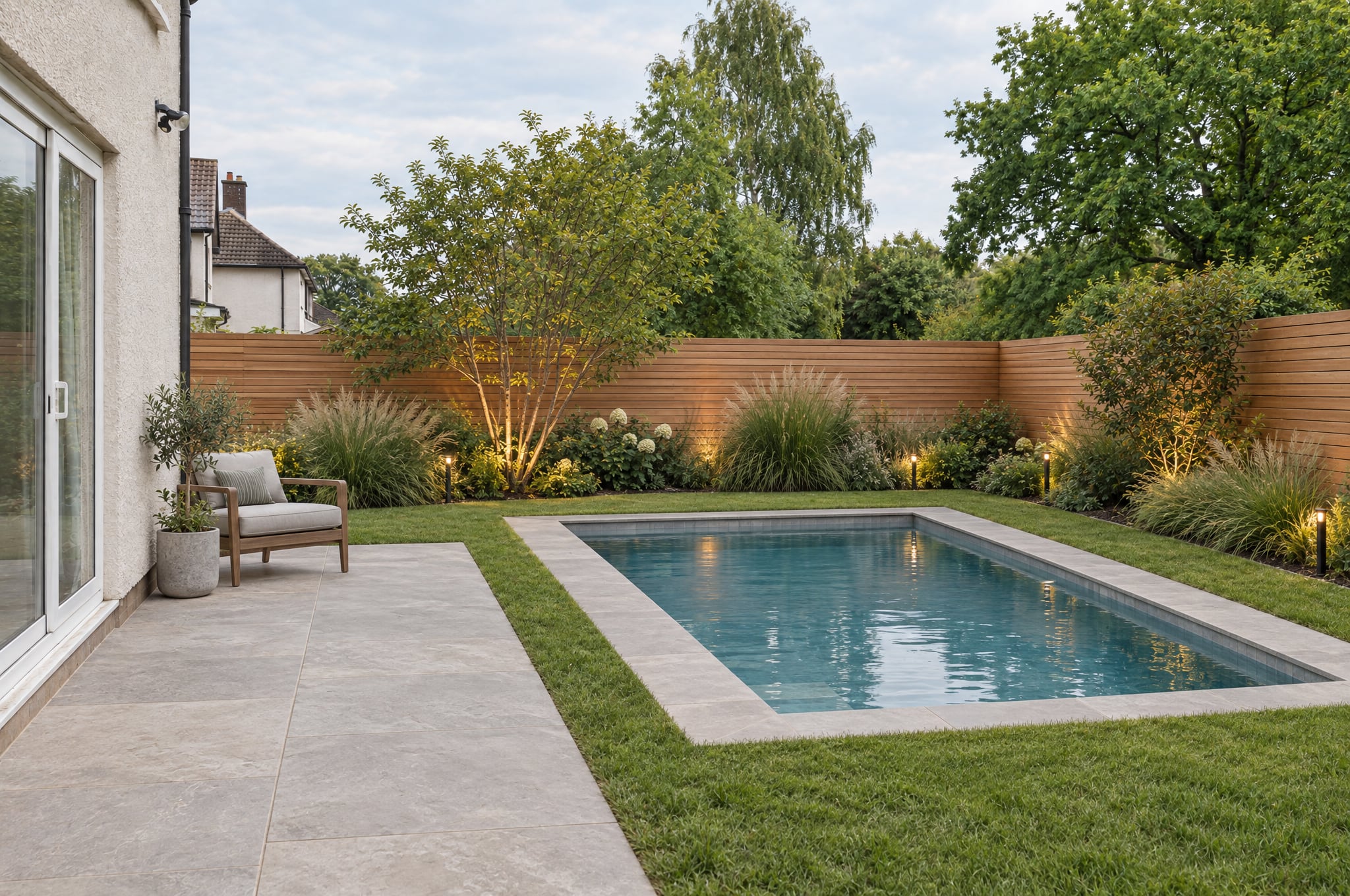
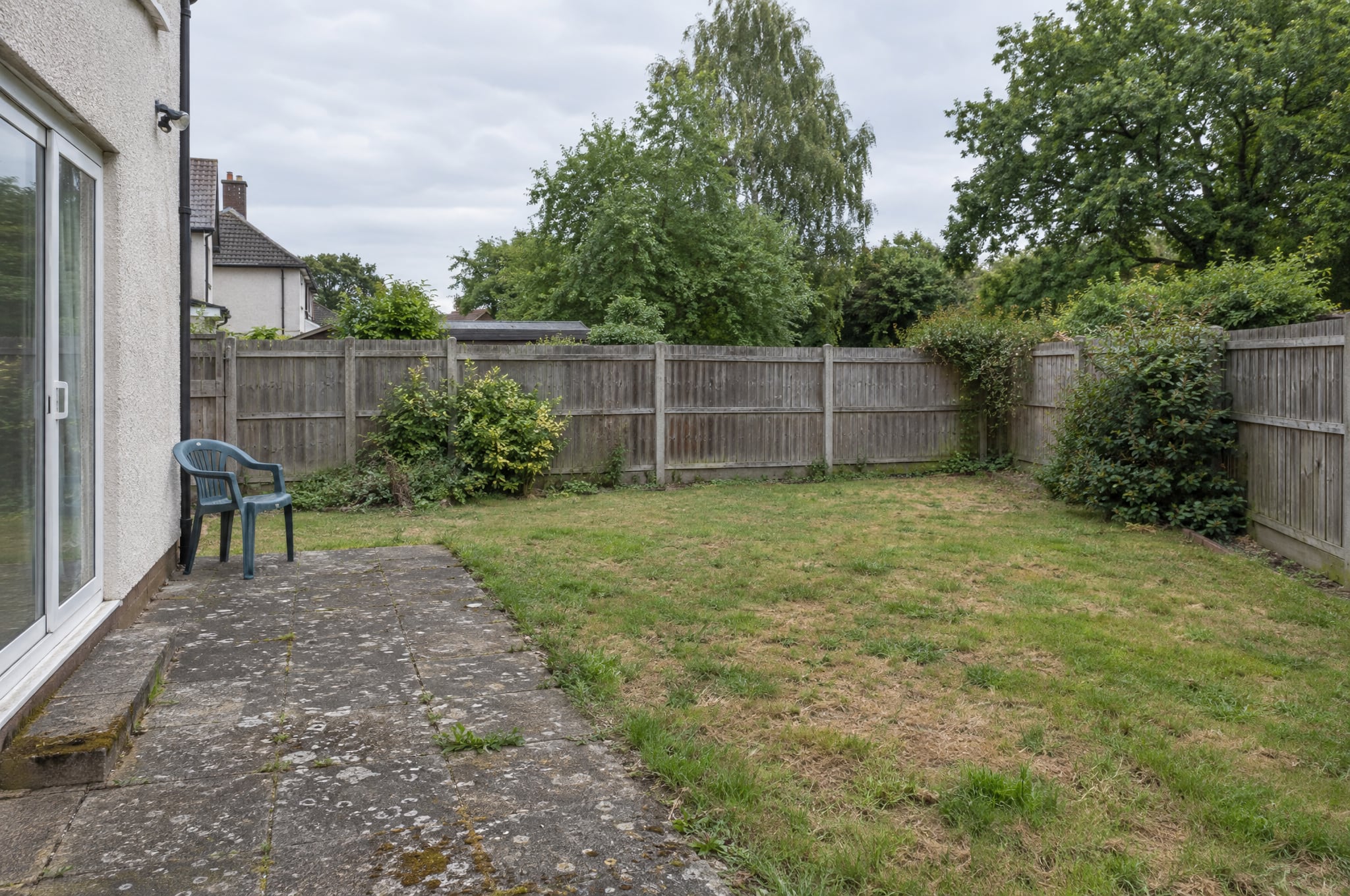
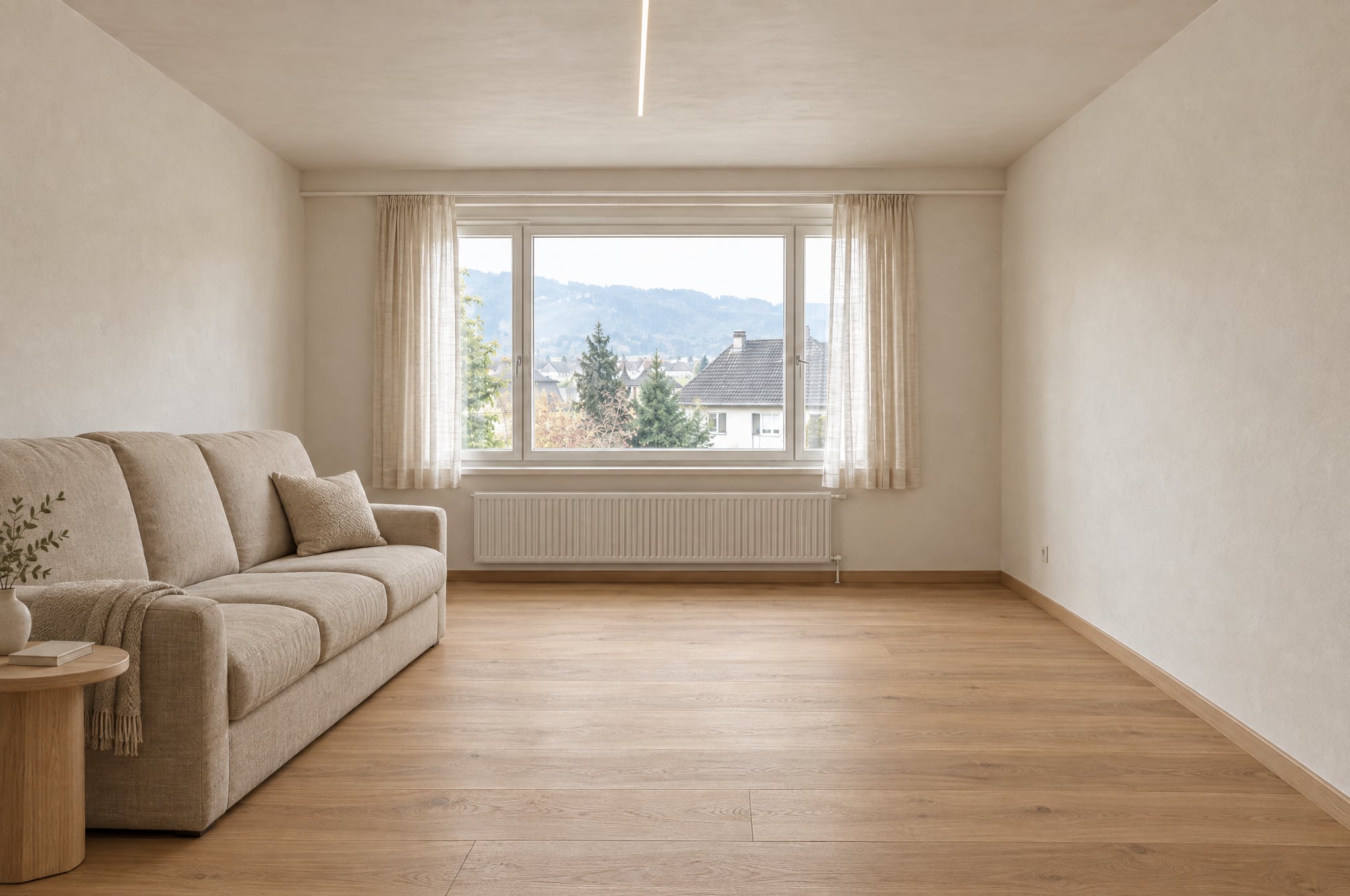
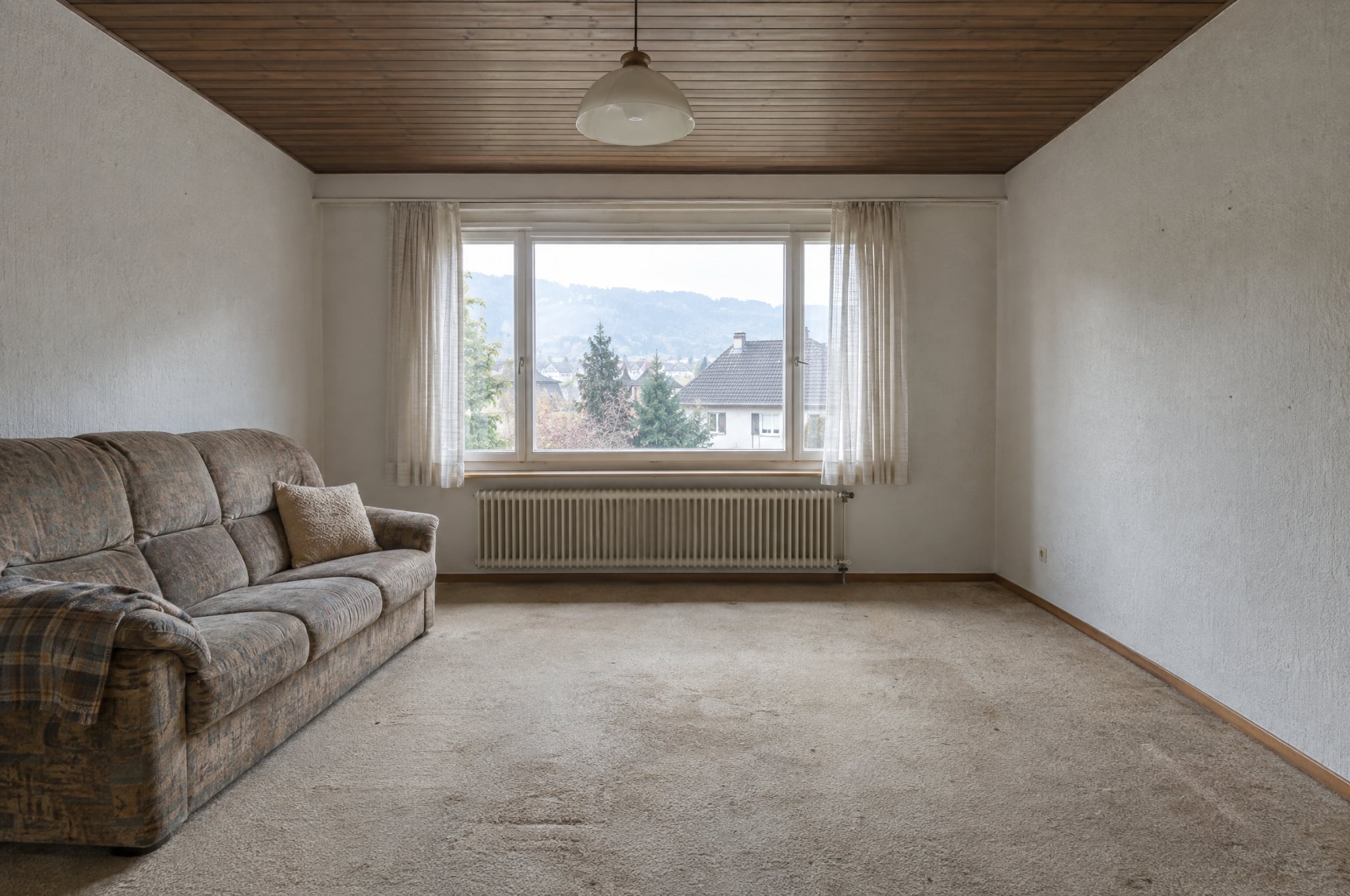
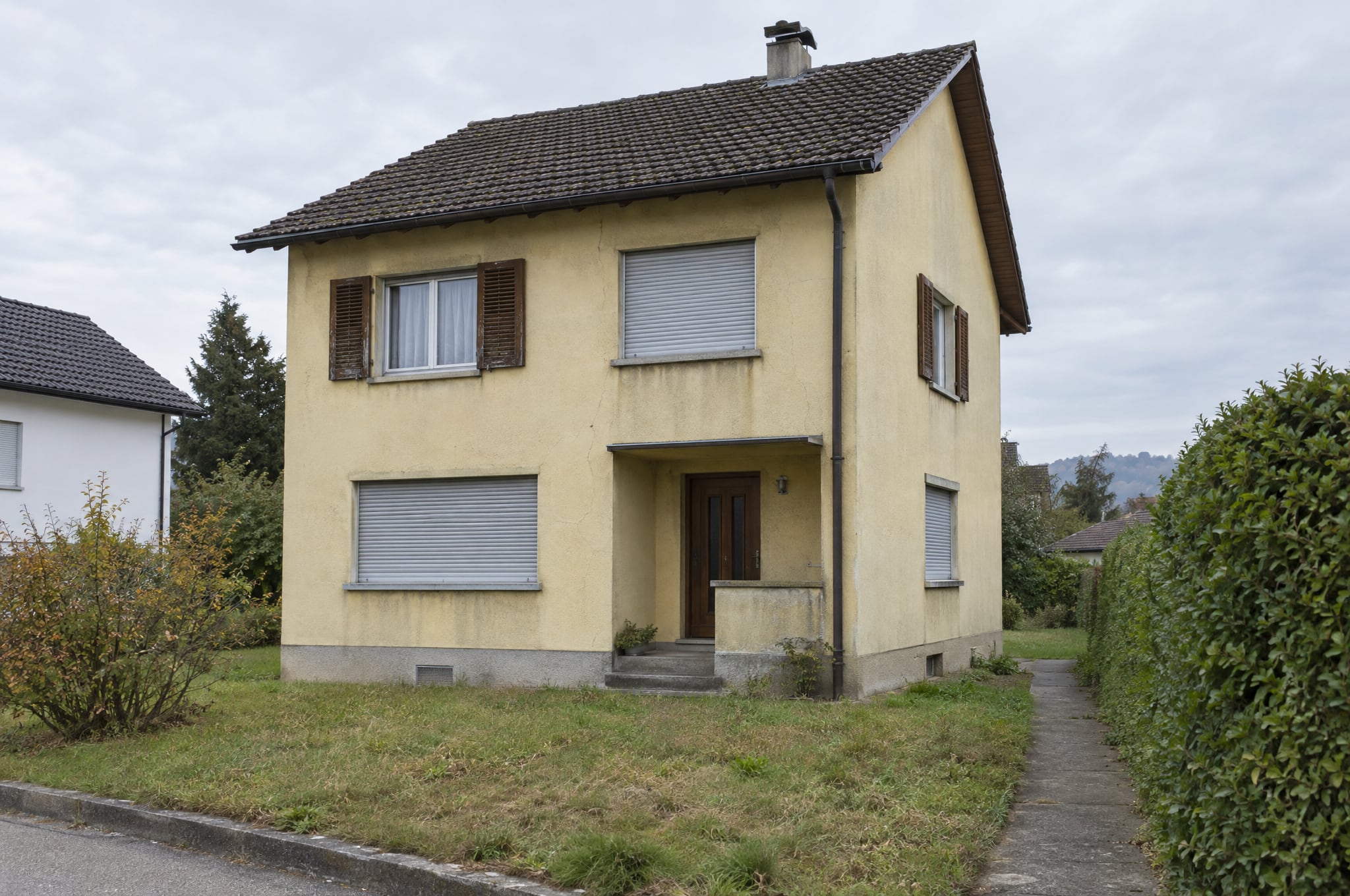
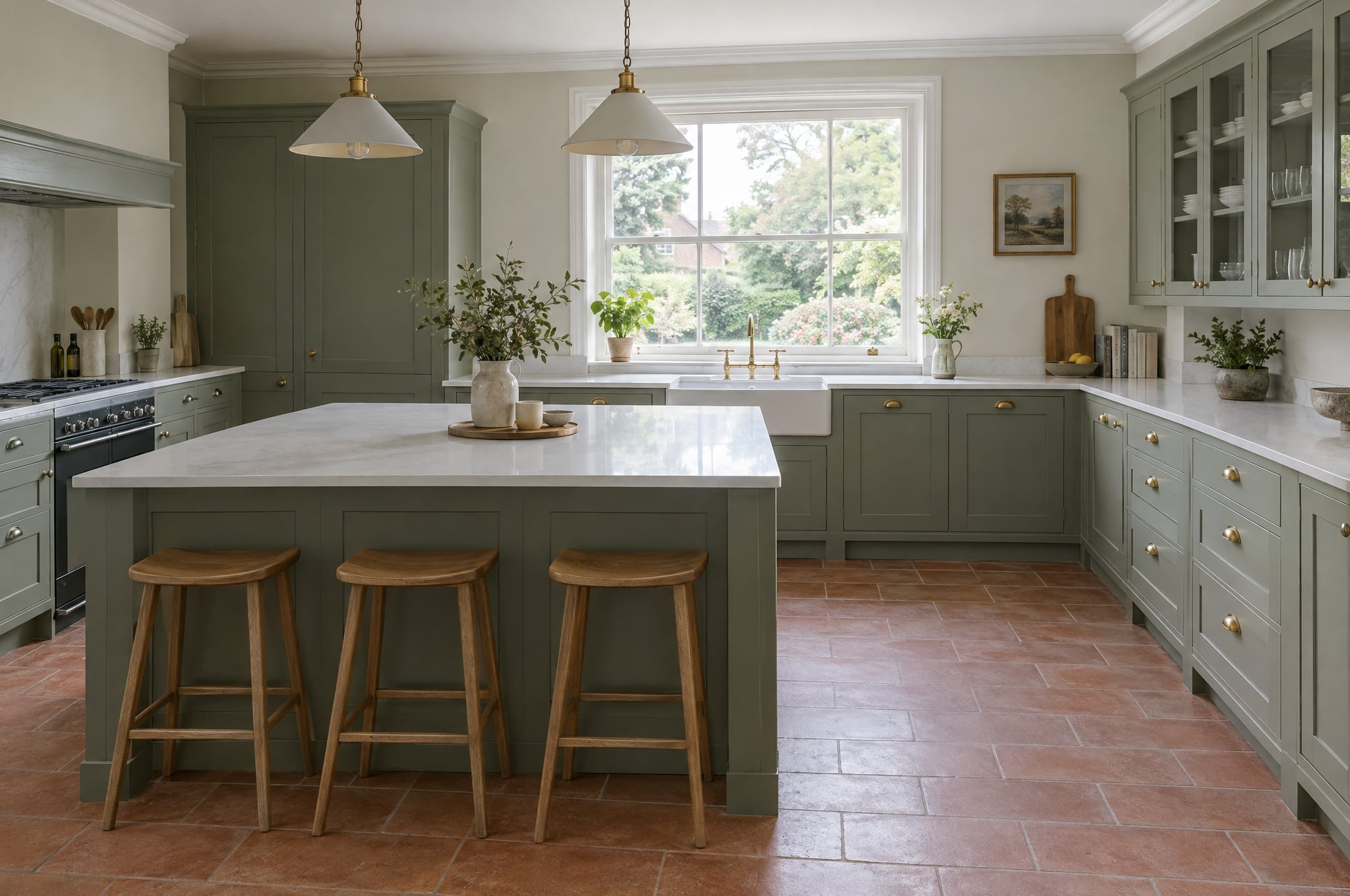
Zwei Räume einer Wohnung, vorher und geformt.
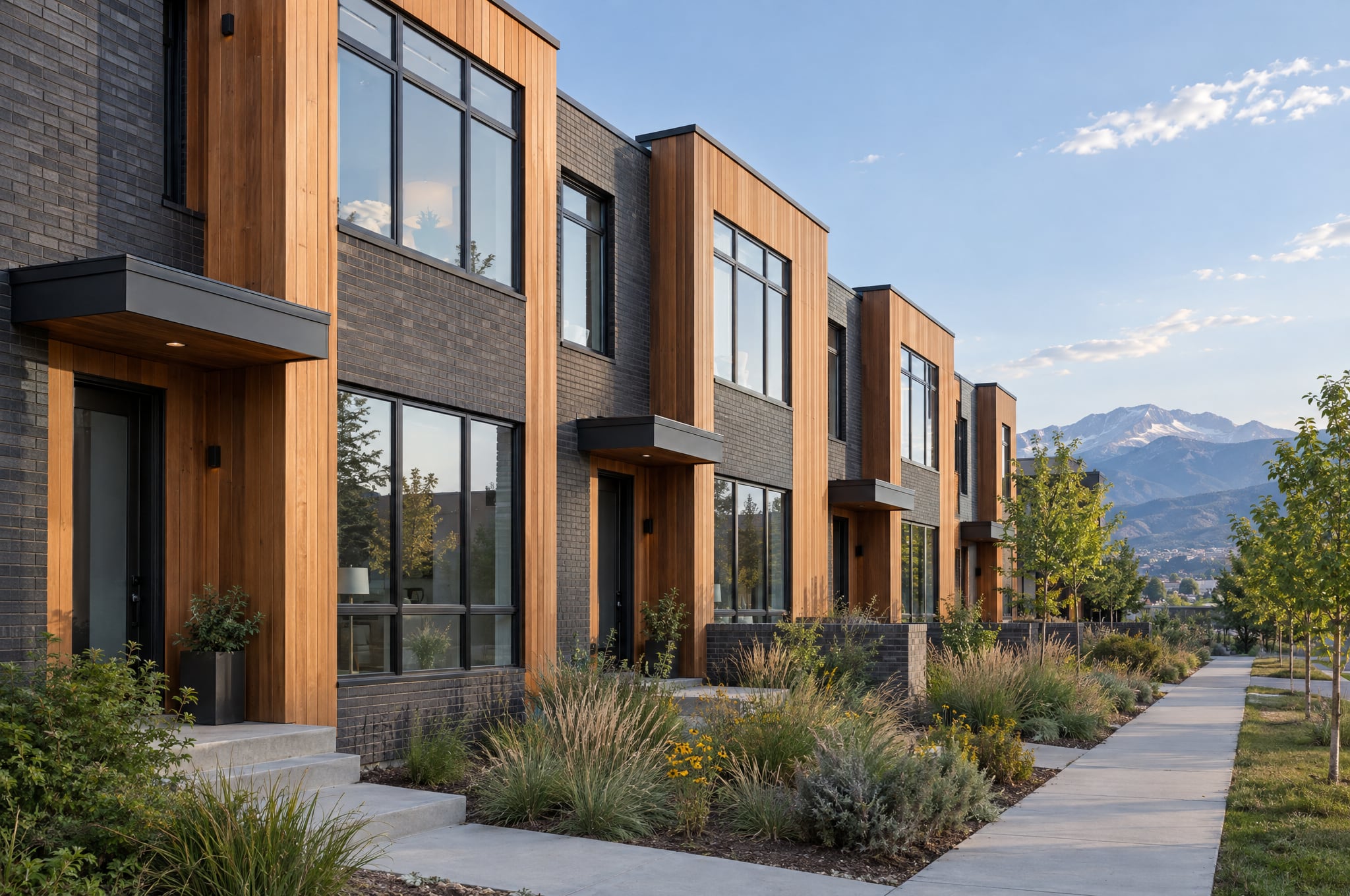
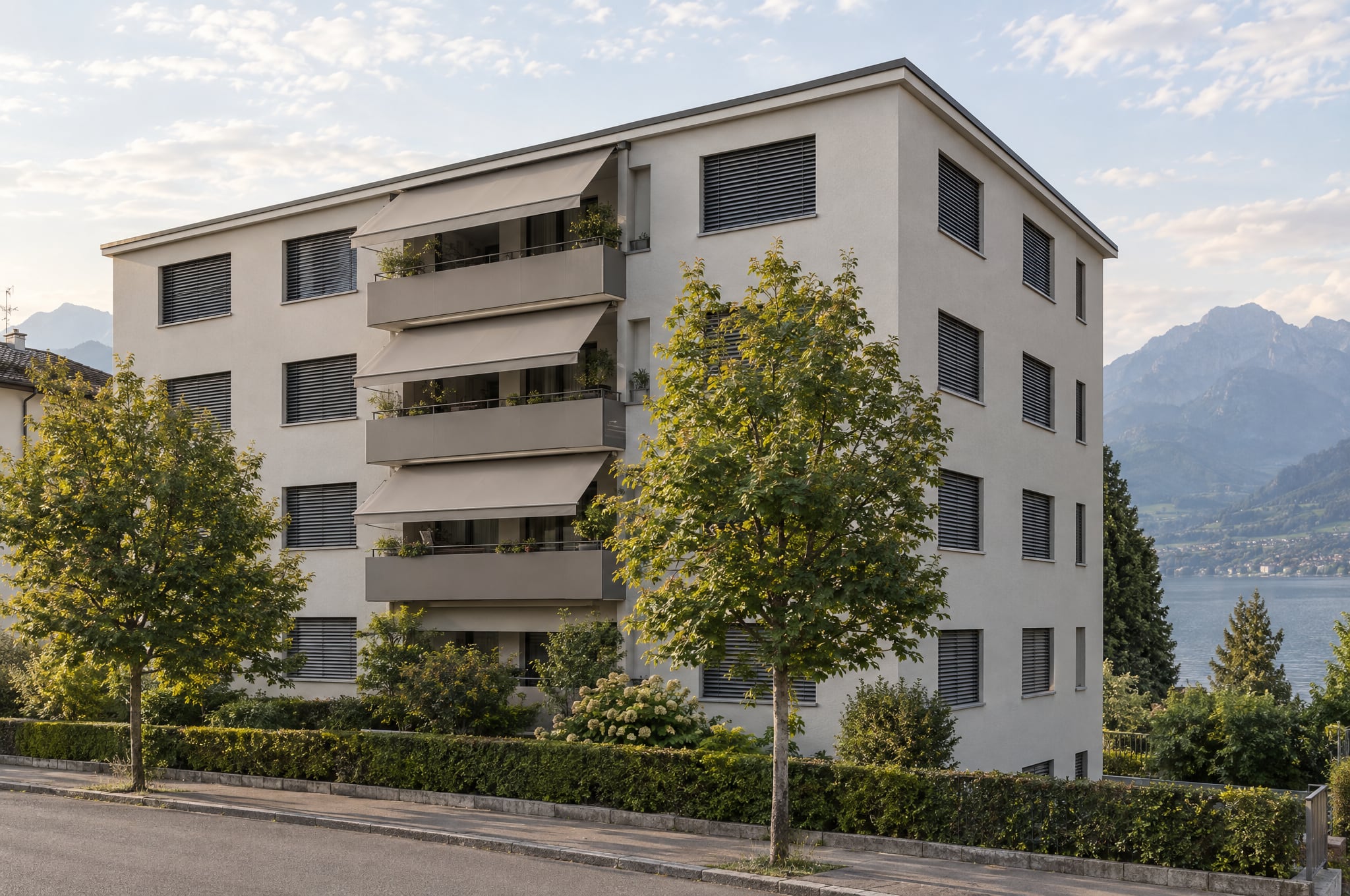
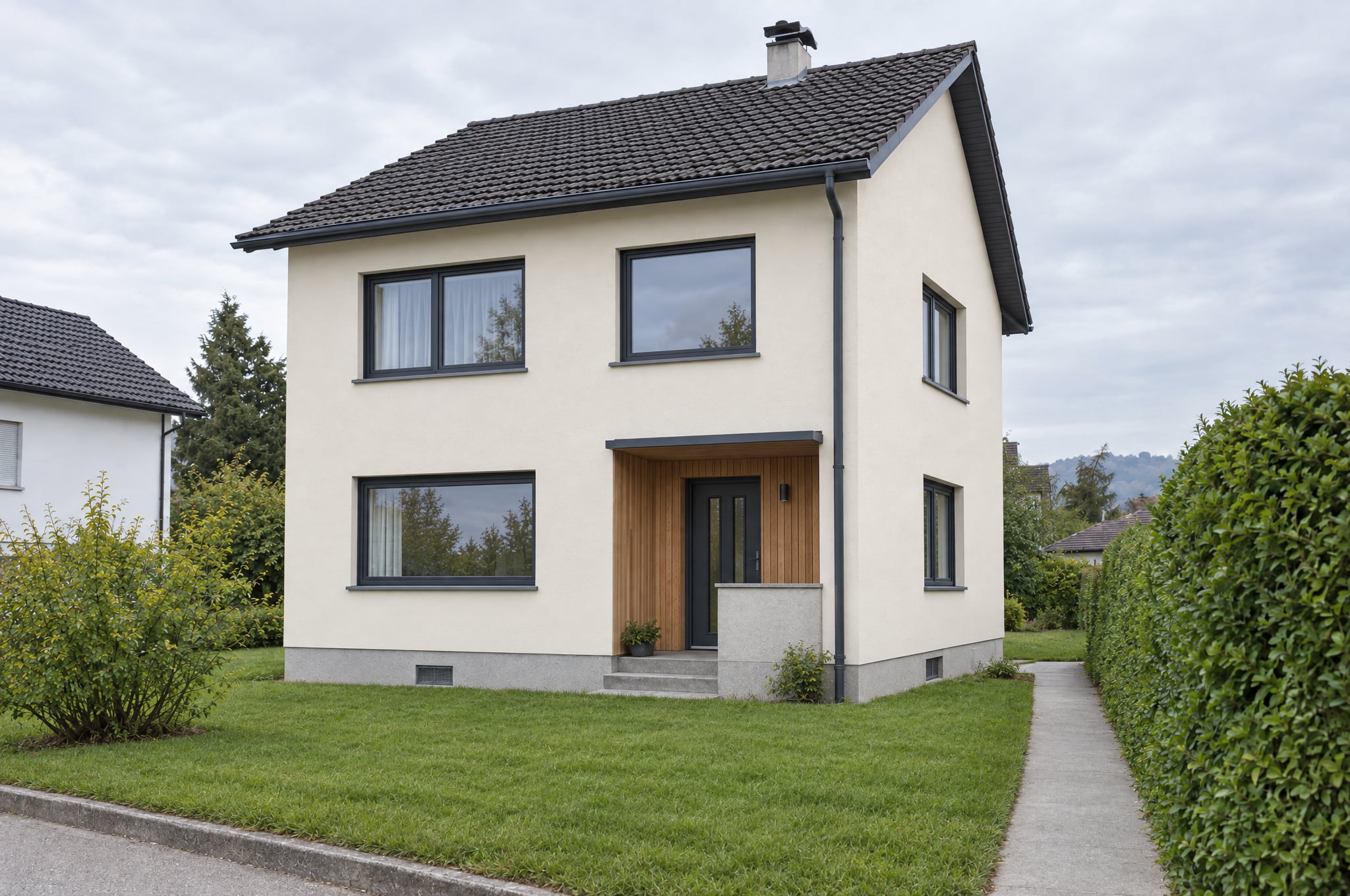
Treten Sie ein, ziehen Sie, um sich umzusehen, und gehen Sie durch die Türen von Raum zu Raum. Wechseln Sie in jedem Raum zwischen Vorher und Nachher. Die Räume sind KI-Illustrationen, für diese Seite erstellt und als «Beispiel» gekennzeichnet.
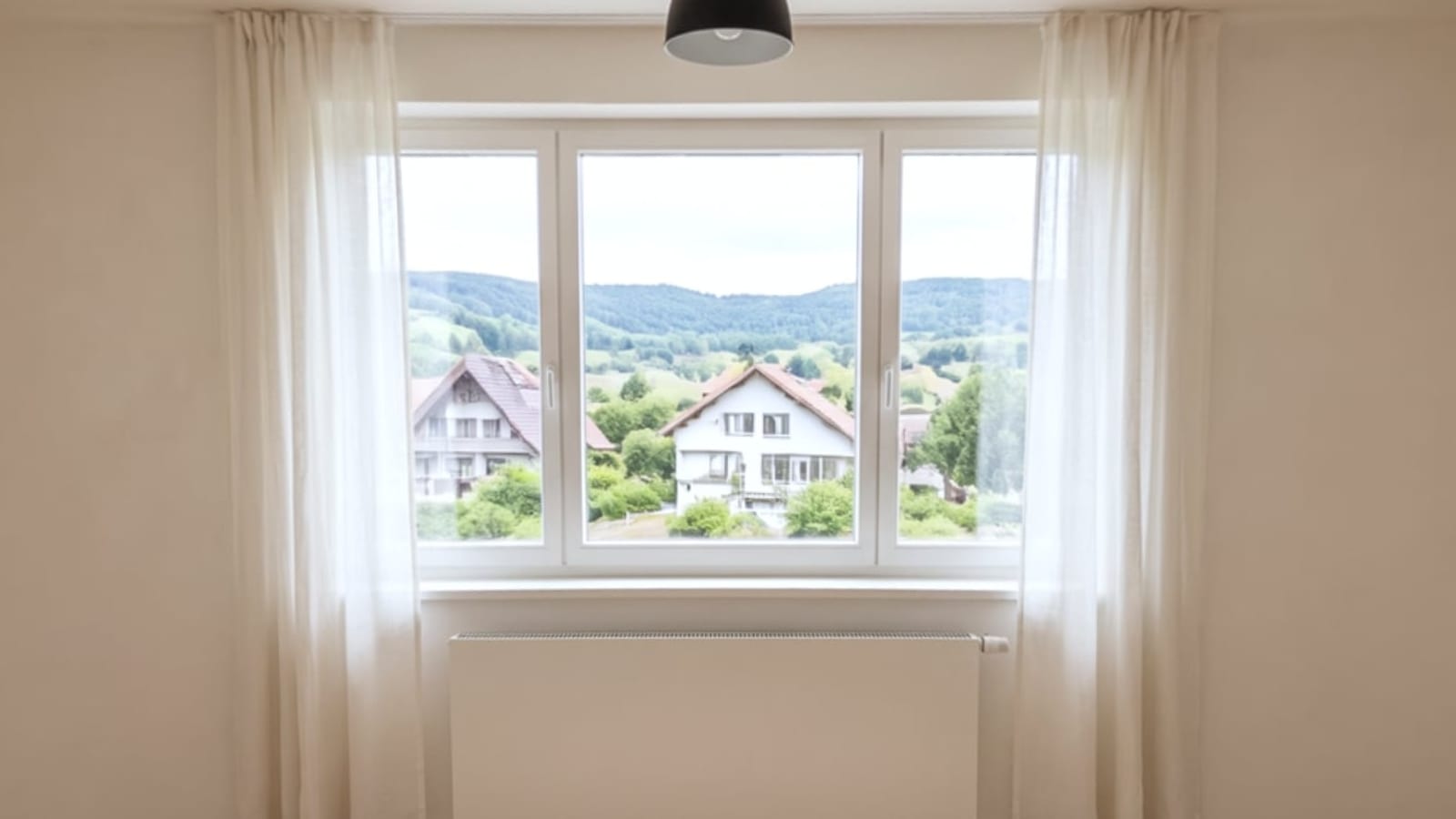
Im Vollbild stehen Cardboard und VR auf den Geräten bereit, die sie unterstützen.
Der Raum selbst, rund um die Kundschaft.
Darin stehen
Der geformte Raum umgibt die Kundschaft von der Stelle aus, an der die Fotos entstanden sind: Wände, Fenster, Türen und Decke dort, wo sie sind, die neuen Oberflächen rundum.
Sich umdrehen
Die Kundschaft blickt hinauf zur Decke, hinunter auf den Boden und hinter sich zur Wand, die die Küche mit dem Flur teilt. Auf dem Smartphone dreht sie es einfach, am Bildschirm zieht sie.
Von Raum zu Raum gehen
Türen führen in den nächsten Raum des Rundgangs, so geht die Kundschaft durch die ganze Wohnung. Eine Beraterin oder ein Berater teilt den Rundgang mit einem Link, der kein Konto braucht.
Mit dem Smartphone, einer 360°-Kamera oder einem Foto.
Getreu dem Raum
Geführte Aufnahme mit dem Smartphone
Die Kamera öffnet sich im Browser, mit Punkten zum Anvisieren. Das Smartphone nimmt jedes Foto von selbst auf, wenn es auf einem Punkt ruht und stillhält, etwa 26 für einen Room 360 und 12 für einen Room 180. Die Fotos werden auf dem Smartphone zusammengesetzt, und nur das fertige Panorama wird hochgeladen.
Getreu dem Raum, am schärfsten
Ein Foto von einer 360°-Kamera
Ein Foto im Format 2:1 von einer Insta360, einer Ricoh Theta oder einer ähnlichen Kamera wird hochgeladen, wie es ist. Es wird auf sein Format und auf Gesichter geprüft und muss nicht zusammengesetzt werden.
Mit KI erweitert
Mit einem Foto beginnen
Ein gewöhnliches Foto wird in das Panorama gesetzt, und der Rest des Raums wird darum herum geformt. Es trägt immer die Kennzeichnung «KI-Illustration, über Ihr Foto hinaus erweitert» und wird nie für Masse, Mengen oder Offerten verwendet.
Vier Dinge, die Sie sich merken, den Rest erledigt das Smartphone.
Ein Foto wird von selbst aufgenommen, wenn der Kreis auf dem Bildschirm auf einem Punkt liegt und das Smartphone stillhält. Ist ein Foto unscharf oder dunkel oder ist eine Person darauf, wird es einfach noch einmal angefordert.
An einer Stelle stehen
In der Mitte des Raums, dort, wo die Kundschaft stehen würde. Alles im Panorama wird von dort aus gesehen.
Das Smartphone drehen, nicht sich selbst
Drehen Sie das Smartphone um seine eigene Position: rundum, nach oben und nach unten. Die Punkte zeigen, wohin es noch blicken muss.
Auf Augenhöhe halten
Halten Sie das Smartphone aufrecht auf Augenhöhe, so wie Besuchende den Raum sehen.
Leerer Raum, Licht an
Keine Personen, Türen offen, Licht an. Ein Gesicht auf einem Foto stoppt den Upload, und dieses Foto wird noch einmal angefordert.
Room 360 und Room 180.
| Grösse | Was sie abdeckt | Aufnahme | Geeignet für |
|---|---|---|---|
| Room 360 | Der ganze Raum, rundum, mit Boden und Decke | Etwa 26 geführte Fotos oder ein Foto von einer 360°-Kamera | Sich in einem ganzen Raum umsehen, und Rundgänge |
| Room 180 | Die Hälfte, auf die es ankommt, etwa die Küchenwand, das Bad oder die Fassadenseite, 180 mal 180 Grad | Etwa 12 geführte Fotos | Ein schneller, scharfer Blick auf eine Seite, und VR180 in der VR-Brille |
Vom Smartphone in Ihrer Tasche bis zur VR-Brille.
Derselbe Raum auf jedem Gerät, und die Kennzeichnung bleibt in jeder Ansicht sichtbar, auch in der VR-Brille.
Jedes Smartphone
Zum Umsehen drehen
Auf iPhone und Android öffnet sich der Raum rund um Sie. Drehen Sie das Smartphone, um sich umzusehen, oder ziehen Sie. Auf dem Laptop ziehen und zoomen Sie.
Cardboard
Für ein paar Franken im Raum stehen
Stecken Sie das Smartphone in eine Cardboard-Brille und drehen Sie den Kopf, um sich im Raum umzusehen. Blicken Sie auf eine Tür und tippen Sie, um hindurchzugehen.
VR-Brillen für den Einstieg
In Lebensgrösse, direkt im Browser
Auf einer Einstiegsbrille wie der Meta Quest 3S stellt Sie «VR starten» mitten in den Raum. Zeigen Sie auf eine Tür, um hindurchzugehen, oder auf die Leiste, um zwischen Vorher und Nachher zu wechseln.
Hochwertige VR-Brillen
Die meisten Details
Meta Quest 3, Samsung Galaxy XR und Apple Vision Pro zeigen den Raum mit den meisten Details, bedient mit Controllern, mit den Händen oder mit Blick und Fingertipp. Ein Room 180 kann zudem Tiefe zeigen, aus dem Bild geschätzt.
Zwei Grössen, zwei Qualitäten, bepreist pro geformtem Raum.
| Raum | Was enthalten ist | Preis |
|---|---|---|
| Eine Aufnahme zusammensetzen oder ein 360°-Foto hochladen | Das Panorama des Raums, wie er ist, nicht geformt | Kostenlos |
| Room 360Standard | Sechs Würfelseiten, mit Pro in 2K geformt, etwa ein 4K-Panorama | CHF 4.90 |
| Room 360High-end | Sechs Würfelseiten, mit Pro in 4K geformt, etwa ein 8K-Panorama | CHF 9.90 |
| Room 180Standard | Die vordere Hälfte, mit Pro in 2K geformt | CHF 2.90 |
| Room 180High-end | Die vordere Hälfte, mit Pro in 4K geformt | CHF 5.90 |
Richtwerte, exkl. MWST, in KI-Credits und wie jedes Rendering dem monatlichen Kostendach angerechnet. Ein Raum, der die Prüfungen auch beim zweiten Mal nicht besteht, wird abgelehnt und kostet nichts. «Mit einem Foto beginnen» wird nach der Grösse berechnet, die dabei geformt wird.
360°-Räume und Rundgänge für Ihr ganzes Unternehmen.
Das Zusatzmodul schaltet Räume und Rundgänge in Ihrem gesamten beform frei. Es enthält das Zusatzmodul 3D und VR, und beform oder ein Partner kann es in ein Paket aufnehmen.
- Geführte Aufnahme, Upload von der Kamera und «Mit einem Foto beginnen»
- Room 360 und Room 180, geformt in Ihren Richtungen
- Rundgänge von Raum zu Raum, per Link geteilt
- Ansicht auf Smartphones, in Cardboard und in VR-Brillen
- Das Zusatzmodul 3D und VR inklusive
abCHF 990einmal pro Unternehmen, exkl. MWST
Alle Zusatzmodule ansehenBeratungsteams und beform.
Ihr Beratungsteam
Inhaber, Admins und Beratende mit dem Zusatzmodul nehmen einen Raum auf oder laden ihn hoch, formen ihn in einer Richtung und teilen den Rundgang mit der Kundschaft.
beform
beform formt Räume für Demos und für Unternehmen, die das lieber abgeben, mit denselben Prüfungen und denselben Kennzeichnungen.
Ihre Kundschaft
Die Kundschaft öffnet den Rundgang über einen Link auf dem Gerät, das sie gerade hat, ohne Konto. Besuchende eines Showrooms formen in dieser Version keine Räume.
Fragen zu 360°-Räumen.
Ja, wenn er aus einer Aufnahme oder von einer 360°-Kamera stammt. Wände, Fenster, Türen, Decke und die Position der Kamera bleiben wie aufgenommen, wie bei jeder Visualisierung von beform. Nur ein Raum, der mit einem einzigen Foto beginnt, wird darüber hinaus erweitert, und das steht auf dem Bild: «KI-Illustration, über Ihr Foto hinaus erweitert».
Führen Sie Ihre Kundschaft durch ihre eigenen Räume.
Buchen Sie ein Gespräch, und wir zeigen Ihnen einen Rundgang auf dem Gerät, das Sie gerade dabeihaben.