Von einem Foto zu einem Projekt, das Sie offerieren können.
Fünf Schritte, vom Handy der Kundschaft bis an den Tisch Ihrer Beratung. Keine App, keine Pläne, kein Termin zur Bedarfsabklärung. Das passiert auf beiden Seiten.
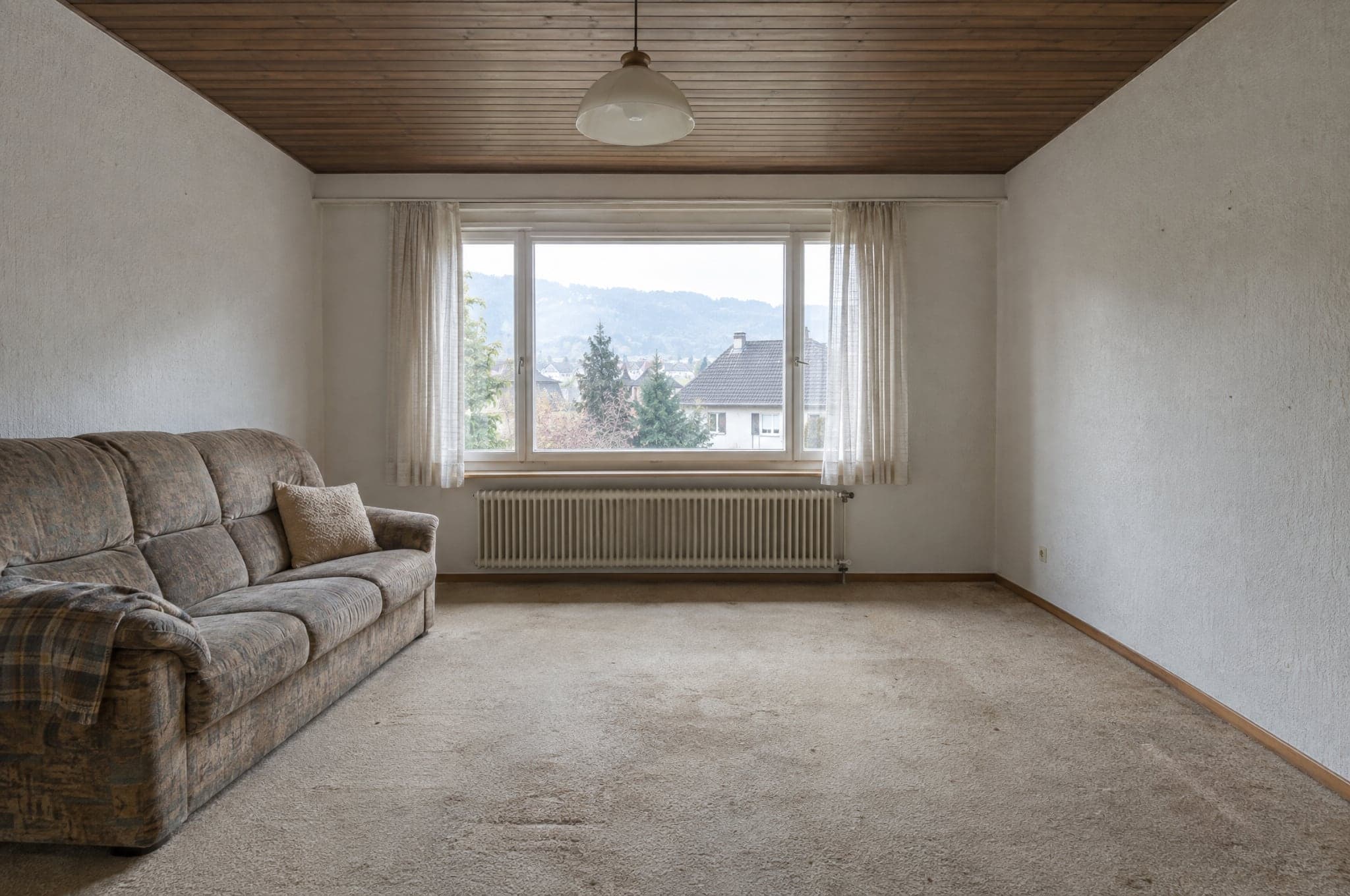
Wohnzimmer
Foto hinzugefügt
01Erfassen
Ein Foto, das die Kundschaft schon hat.
Die Kundschaft fotografiert den Raum, die Fassade oder den Garten mit dem Smartphone oder lädt ein Bild hoch, das sie bereits hat. Auf Ihrer Website, auf dem Tablet in der Ausstellung oder auf dem Smartphone der Beratung. Grundrisse funktionieren auch, auf Wunsch für Ihr Unternehmen eingerichtet.
- Handyfoto oder vorhandenes Bild
- Website, Tablet in der Ausstellung oder Smartphone der Beratung
- Keine App, kein Konto, keine Pläne zu lesen
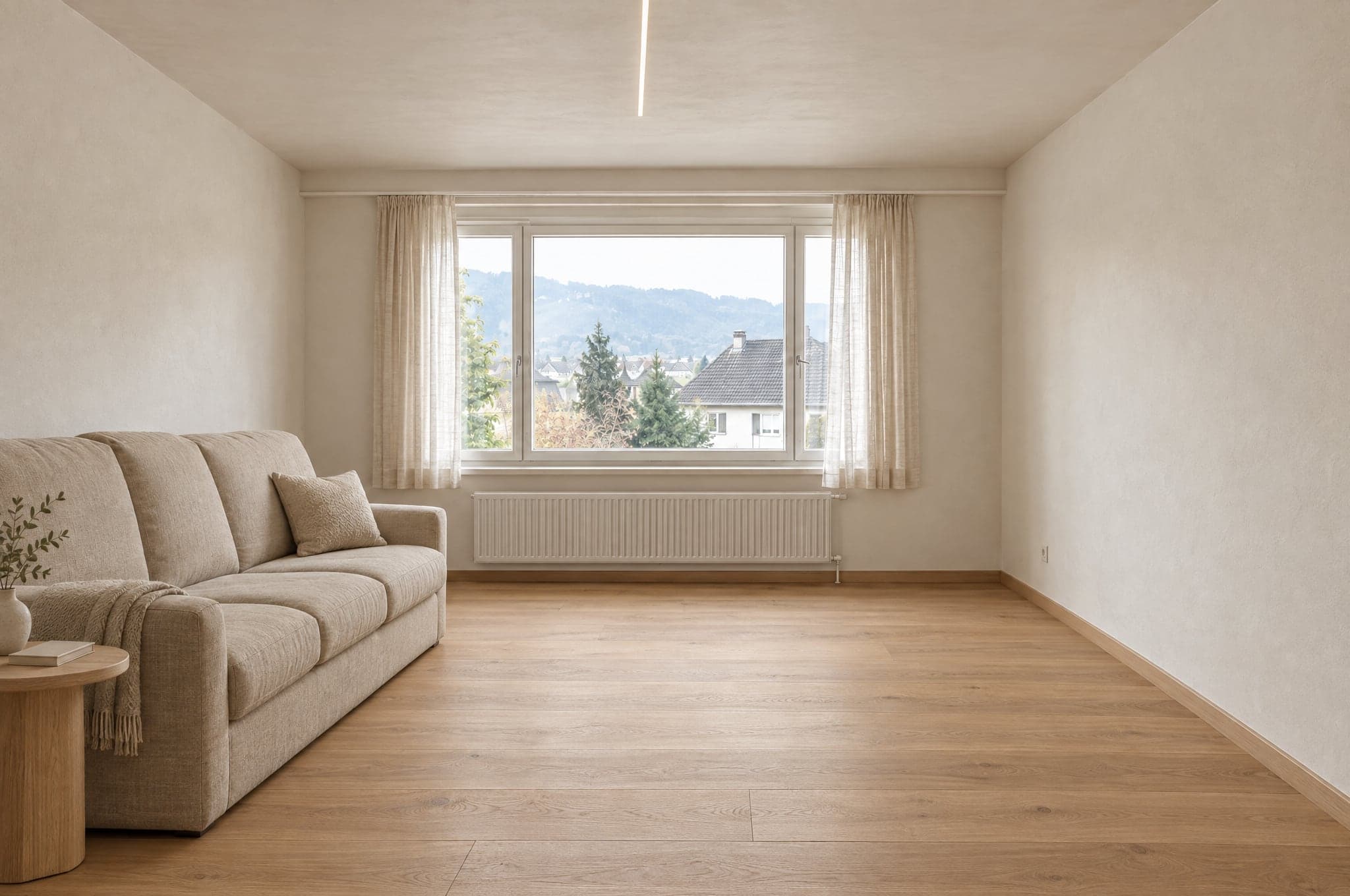 Geformt in 41 s
02Formen
Der eigene Raum, geformt in weniger als einer Minute.
Die beform Engine liest das Foto, fixiert Wände, Fenster, Türen und Kamera und rendert eine fotorealistische Richtung aus Ihrem Sortiment. Die Kundschaft erkennt den Raum sofort, weil es noch immer ihr Raum ist.
- Geometrie am Foto fixiert
- Richtungen so benannt, wie Sie sie nennen
- Weniger als eine Minute auf der Website
- V3
Boden · Eiche natur
03Verfeinern
Materialien, eines nach dem anderen geändert.
Fronten, Abdeckungen, Böden, Farben, Storen und Armaturen, aus Ihrem Katalog. Fachliche Empfehlungen zeigen, was eine Fachperson als Nächstes ändern würde, und jede Änderung wird als Variante gespeichert.
- Materialien aus Ihren eigenen Sortimenten
- Fachliche Empfehlungen
- Jede Änderung als Variante gespeichert
Neue Anfrage
Qualifiziert- Bereich
- Wohnzimmer
- Richtung
- Warm und natürlich
- Kontakt
- A. Roth
An CRM gesendet
04Qualifizieren
Eine Anfrage mit dem Bild im Anhang.
Um die Visualisierung zu behalten, hinterlässt die Kundschaft ihre Kontaktdaten. Foto, gewählte Richtung, alle Varianten und ihre Antworten kommen zusammen in Ihrem Portal an, mit einer E-Mail an Ihr Team, solange das Interesse am grössten ist.
- Kontaktdaten im Moment des Interesses erfragt
- Bereich, Richtung und Bilder im Anhang
- In Ihr Portal, Ihren Posteingang und ein verbundenes CRM
- V2V3
Empfehlung der Fachperson. Den Wandton einen halben Schritt wärmer wählen.
SBS. Brunner · StudioÜbergeben05Weiterführen
Das Gespräch beginnt bei einer Entscheidung.
Ihre Beratung öffnet dieselbe Visualisierung im Studio, verfeinert sie mit der Kundschaft und übergibt die gewählte Variante in die Offerte. Der erste Termin ist keine Bedarfsabklärung mehr.
- Dieselbe Visualisierung, im Studio geöffnet
- Live mit der Kundschaft verfeinert
- In die Offerte übergeben
Ein Bild, zwei sehr verschiedene Tage.
Dasselbe Bild leistet unterschiedliche Arbeit: für die Person, die das Projekt plant, und für die Menschen, die es verkaufen.
Was die Person erlebt, die das Projekt plant.
Für die Endkundschaft
- Sieht den eigenen Raum, die Fassade oder den Garten fertig, bevor jemand vorbeikommt.
- Wählt zwischen wenigen klaren Richtungen statt aus einem ganzen Katalog.
- Behält die Visualisierung und teilt sie mit allen, die mitentscheiden.
- Kommt mit einem Bild zum ersten Termin, nicht mit einer Liste von Adjektiven.
- Erhält eine Offerte, die zu dem passt, was sie bereits gesehen hat.
Was Verkauf, Beratung und Büro erhalten.
Für Ihr Team
- Anfragen kommen mit Foto, Bereich, Richtung und Kontaktdaten an.
- Ernsthafte Anfragen sind erkennbar, bevor jemand irgendwohin fährt.
- Beratungsgespräche beginnen bei der gewählten Variante, nicht bei null.
- Die gewählte Visualisierung begleitet die Anfrage bis zur Offerte.
- Jede Anfrage, jede Variante und jede Übergabe liegt an einem Ort.
Vom unterschriebenen Setup in wenigen Wochen live.
beform übernimmt die Konfiguration und das Anlernen. Ihr Team investiert ein Gespräch und ein paar Antworten, dann kommen die ersten Anfragen.
Onboarding-Gespräch
Woche 1
Ein Gespräch mit Ihrer Verkaufsleitung und der Person, die die Website betreut. Was Sie verkaufen, welche Bereiche wichtig sind und wie Anfragen Ihr Team erreichen sollen.
Konfiguration
Woche 1 bis 2
Bereiche, Richtungen, Marke, Domain und die Felder, die Ihr Verkaufsprozess braucht. Der Anfrage-Ablauf wird mit Ihrem Posteingang verbunden und, falls Sie eines nutzen, mit Ihrem CRM.
Anlernen
Woche 2 bis 3
beform lernt Ihren Stil und Ihre Sortimente aus Referenzen und Produktdaten. Von da an wird jedes Bild automatisch geprüft, bevor Ihre Kundschaft es sieht. Was beform in diesem Schritt über Ihr Unternehmen liest, ist auch die Grundlage für ein AI Brain.
Aufschaltung
Woche 2 bis 4
Der Showroom kommt auf Ihre Website, und die Beratung erhält das Studio. Ab Woche zwei für ein Standard-Setup, bis Woche vier mit Anlernen und vollem Katalog.
Fragen zum Ablauf.
Nein. Der Showroom läuft im Browser auf jedem Smartphone, Tablet oder Computer. Die Kundschaft lädt ein Foto hoch, wählt eine Richtung und hinterlässt ihre Kontaktdaten, um die Visualisierung zu behalten.
Fordern Sie eine Vorführung an mit Ihren eigenen Projekten.
Sehen Sie beform an den Räumen, Fassaden und Gärten, die Ihre Kundschaft Ihnen tatsächlich schickt. Keine Folien, keine Musterküche.
- 01Sie senden uns Ihre Website und eine Zeile dazu, was Sie verkaufen.
- 02Edvin bereitet Visualisierungen aus drei Ihrer eigenen Projekte vor.
- 03Dreissig Minuten gemeinsam zu Ergebnis, Anfrageablauf und Setup.
 Edvin KarlssonPartner, beform
Sagen Sie uns, wo wir anfangen
Edvin antwortet innerhalb eines Arbeitstags mit einem Termin und sagt Ihnen, was Sie schicken sollen.
Sehen Sie beform an einem Foto aus Ihrer Kundschaft.
Laden Sie in der Demo ein Foto hoch und sehen Sie zu, wie es Form annimmt. Oder buchen Sie dreissig Minuten, und wir zeigen es an drei Ihrer echten Projekte.