Plattform
Die visuelle Ebene Ihres Verkaufs.
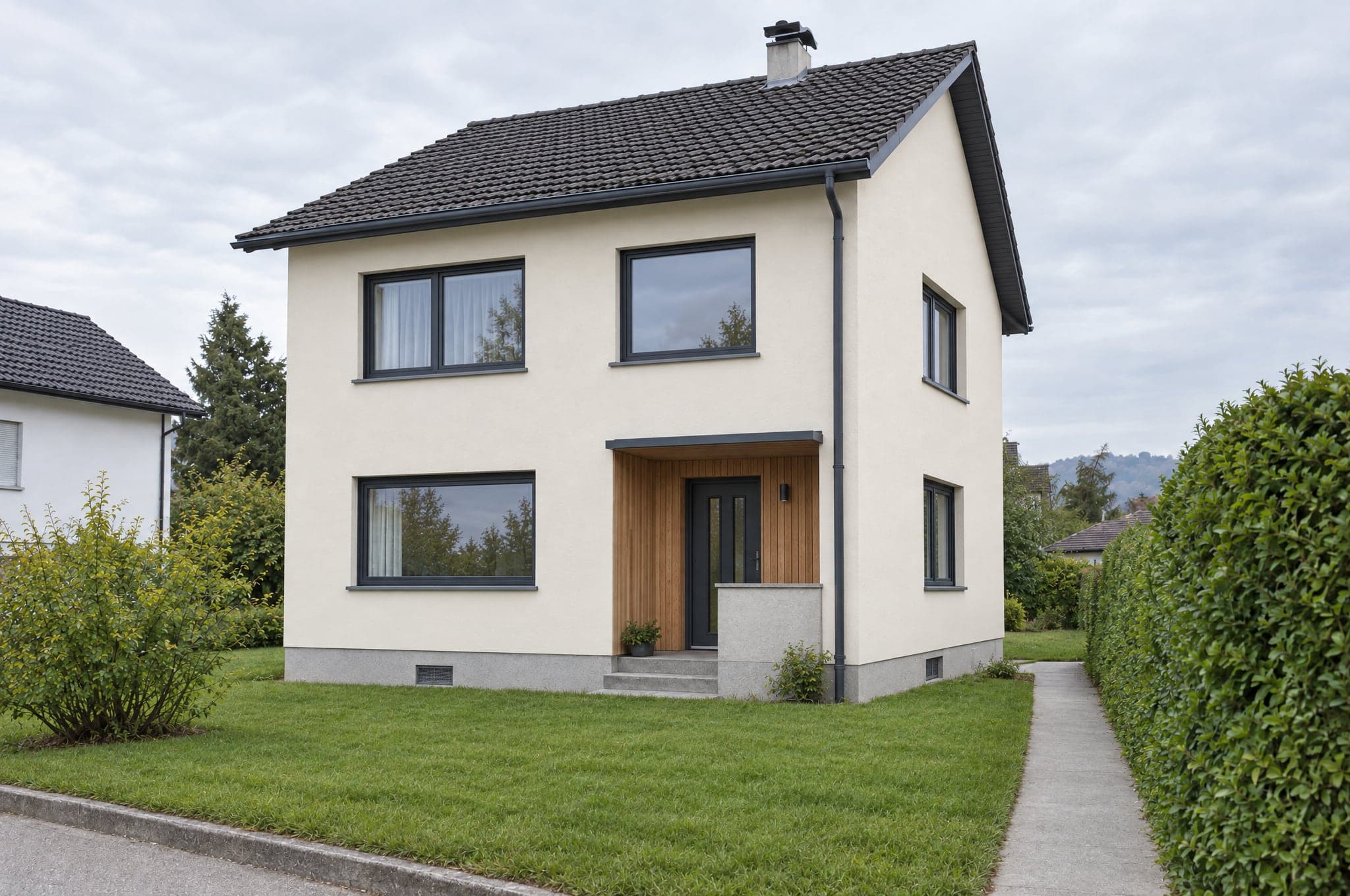
Showroom auf Ihrer Website, Studio in der Beratung, System dahinter. beform zeigt der Kundschaft die fertige Küche, das Bad, die Fassade oder den Garten im eigenen Raum und trägt diesen Entscheid in Ihren Verkauf.
 Ihre KücheGeformt in 41 sMeine Visualisierung behalten
Showroom · Auf Ihrer Website
 V3
V3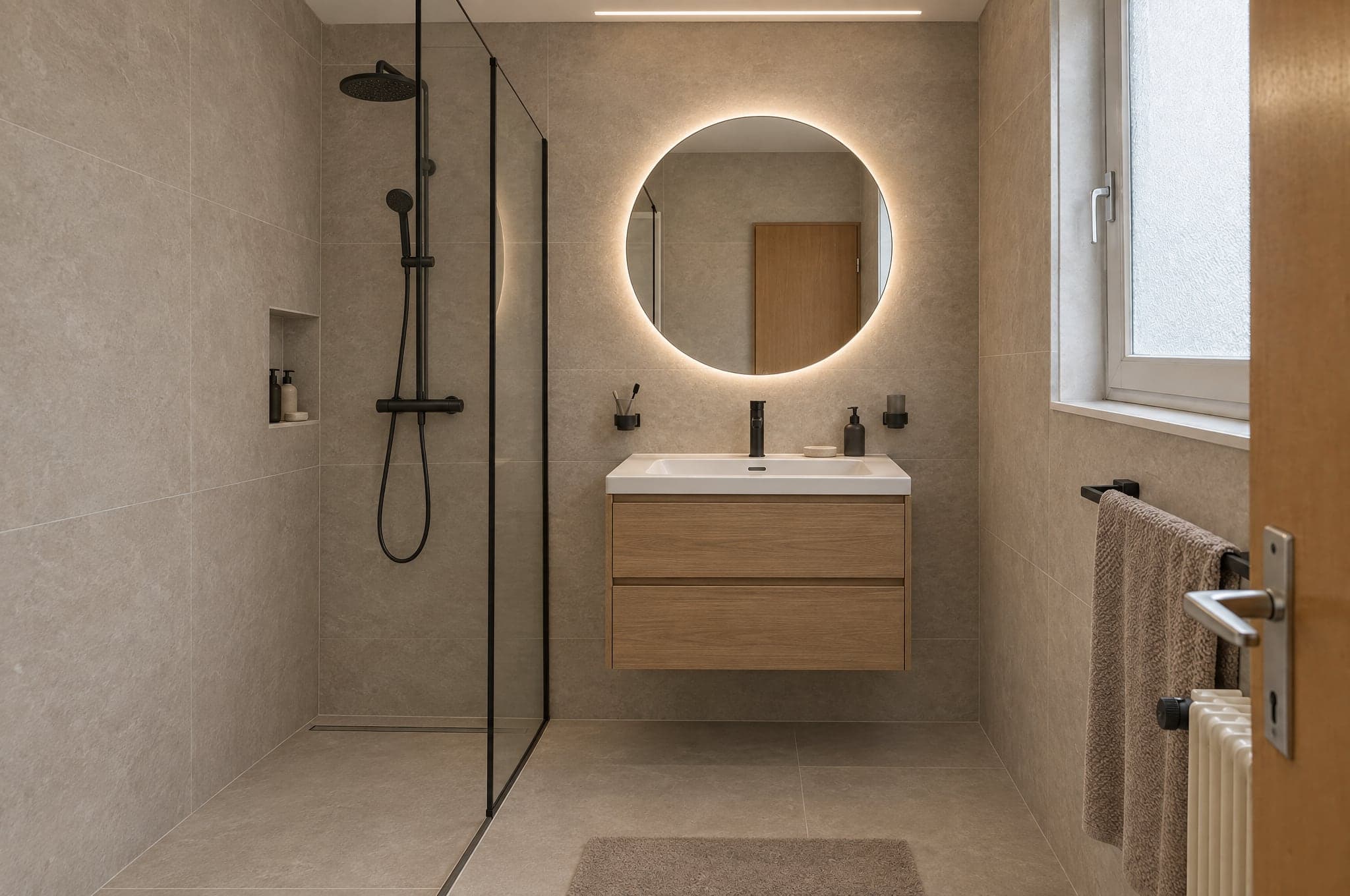
Studio · In der Beratung
- Katalog142 OberflächenAnfragen3 neuCRMSynchronisiert
- LMPrivatKüche · vor 2 Min.
- HBGewerbeFassade · vor 9 Min.
- SRPrivatBad · vor 26 Min.
System · Im Hintergrund
- LMPrivatKüche · vor 2 Min.
Verkäufe stocken zwischen Vorstellung und Offerte.
Die Kundschaft kann nicht beschreiben, was sie will.
Modern. Warm. Wie bei den Nachbarn. Jedes Briefing ist eine Vermutung, und jede Vermutung kostet einen Termin.
Die Beratung erklärt gratis.
Die erste Stunde jedes Termins ist Bedarfsabklärung. Unbezahlt, nicht wiederholbar, und sie findet statt, bevor irgendjemand etwas entschieden hat.
Offerten werden über den Preis verglichen.
Wenn sonst nichts sichtbar ist, bleibt nur die Zahl zum Vergleichen. Die günstigere Offerte gewinnt, auch wenn sie es nicht sollte.
Eine Plattform, drei Produkte.
Der Showroom qualifiziert auf Ihrer Website, das Studio schliesst in der Beratung ab, und das System macht beides zu Ihrem. Nutzen Sie eines davon, oder alle drei mit demselben Bild.
- Ihre KücheGeformt in 41 sMeine Visualisierung behalten
Auf Ihrer Website
Showroom
Aus Besuchen werden qualifizierte Anfragen.
Ein Upload-Ablauf in Ihrem Markenauftritt auf Ihrer Website. Besucherinnen und Besucher sehen ihren eigenen Raum in weniger als einer Minute verwandelt und hinterlassen ihre Kontaktdaten, um das Bild zu behalten. Aus anonymen Besuchen wird eine visuelle Projektanfrage.
- Foto hochladen oder aufnehmen
- Ihre Bereiche und Stile
- Kontaktdaten und Übergabe ans CRM
- V3
In der Beratung
Studio
Beraten mit offenem Bild.
Das Studio für Ihre Beratung. Die Visualisierung der Kundschaft öffnen, Materialien live verfeinern, Varianten vergleichen und die gewählte übergeben. Auf dem Tablet in der Ausstellung, vor Ort oder im Videocall.
- Materialien verfeinern
- Fachliche Empfehlungen
- Variantenverlauf und Vergleich
- Katalog142 OberflächenAnfragen3 neuCRMSynchronisiert
- LMPrivatKüche · vor 2 Min.
- HBGewerbeFassade · vor 9 Min.
- SRPrivatBad · vor 26 Min.
Im Hintergrund
System
Ihr Katalog, Ihre Regeln.
beform, eingerichtet auf das, was Sie tatsächlich verkaufen. Ihre Sortimente als Materialoptionen, Ihre Marke auf jedem Bildschirm, Ihr CRM am Ende des Ablaufs.
- Katalog und Stilvorlagen
- CRM, Webhooks, Auswertungen
- Qualitätsprüfung pro Sortiment
- LMPrivatKüche · vor 2 Min.
Vom Foto zur Projektanfrage in fünf Schritten.
Keine App zu installieren. Keine Pläne zu lesen. Die Kundschaft tut, was sie mit dem Handy ohnehin tut, und Ihr Team erhält einen Entscheid.
Wohnzimmer
Foto hinzugefügt
Erfassen
Ein Foto, das die Kundschaft schon hat.
- Geformt in 41 s
Formen
Der eigene Raum, geformt in weniger als einer Minute.
- V3
Boden · Eiche natur
Verfeinern
Materialien, eines nach dem anderen geändert.
Neue Anfrage
Qualifiziert- Bereich
- Wohnzimmer
- Richtung
- Warm und natürlich
- Kontakt
- A. Roth
An CRM gesendet
Qualifizieren
Eine Anfrage mit dem Bild im Anhang.
- V2V3
Empfehlung der Fachperson. Den Wandton einen halben Schritt wärmer wählen.
SBS. Brunner · StudioÜbergebenWeiterführen
Das Gespräch beginnt bei einer Entscheidung.
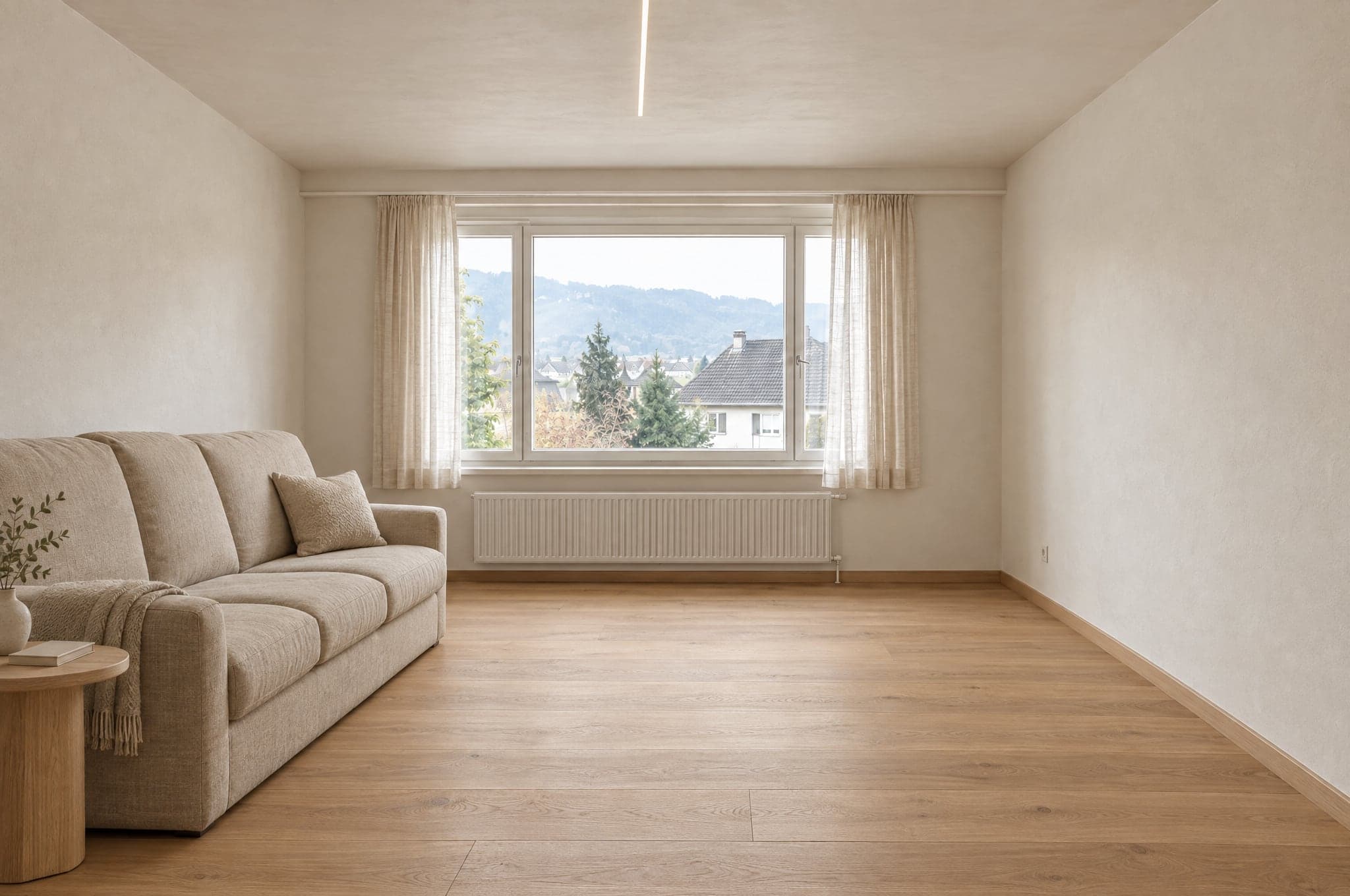
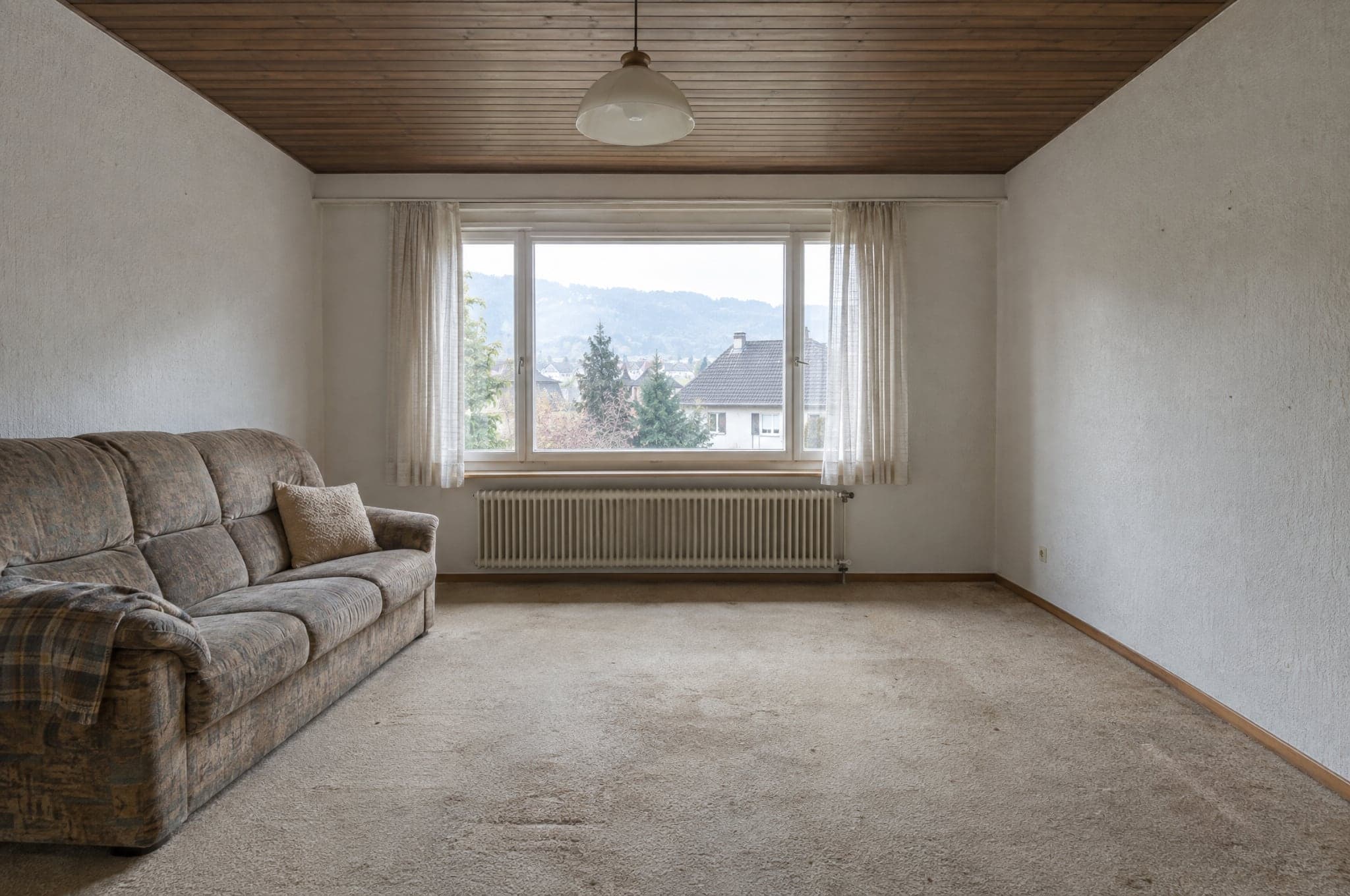
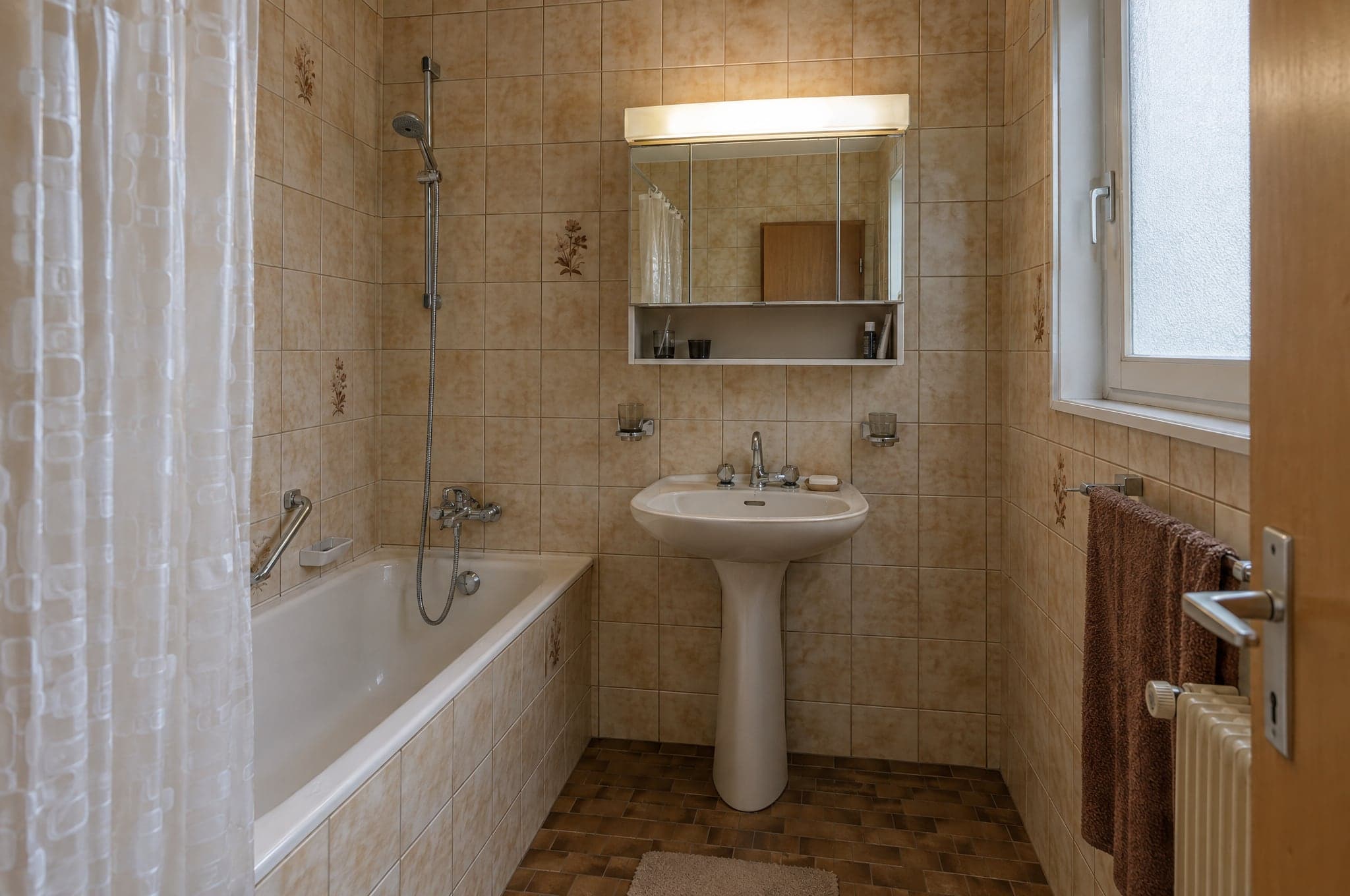
Dasselbe Foto, geformt.
Wände, Fenster und Licht bleiben, wo sie waren. Nur was die Arbeit verändern würde, verändert sich. Wählen Sie einen Bereich und sehen Sie, wie aus dem alten Foto der neue Raum wird.
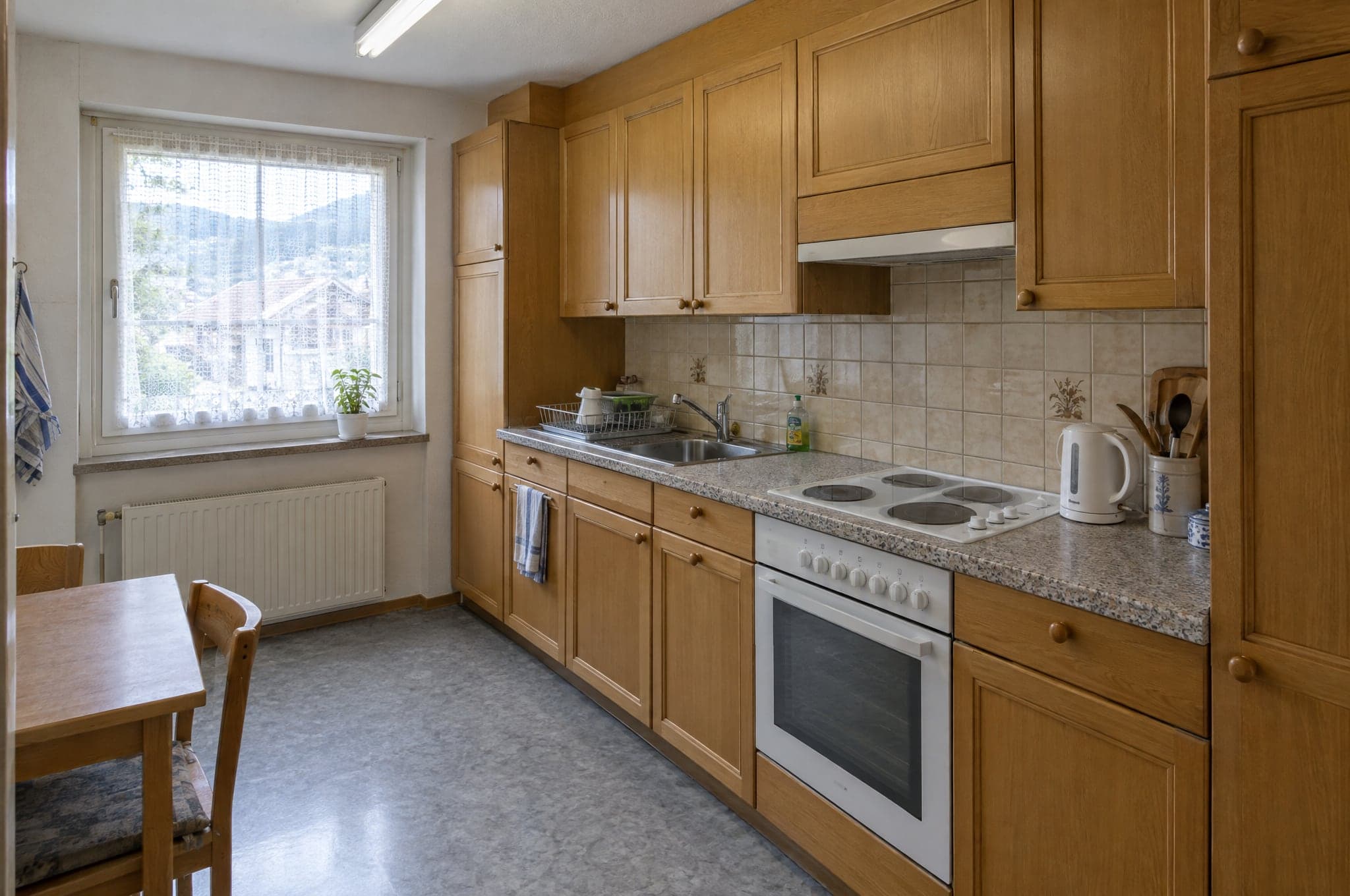
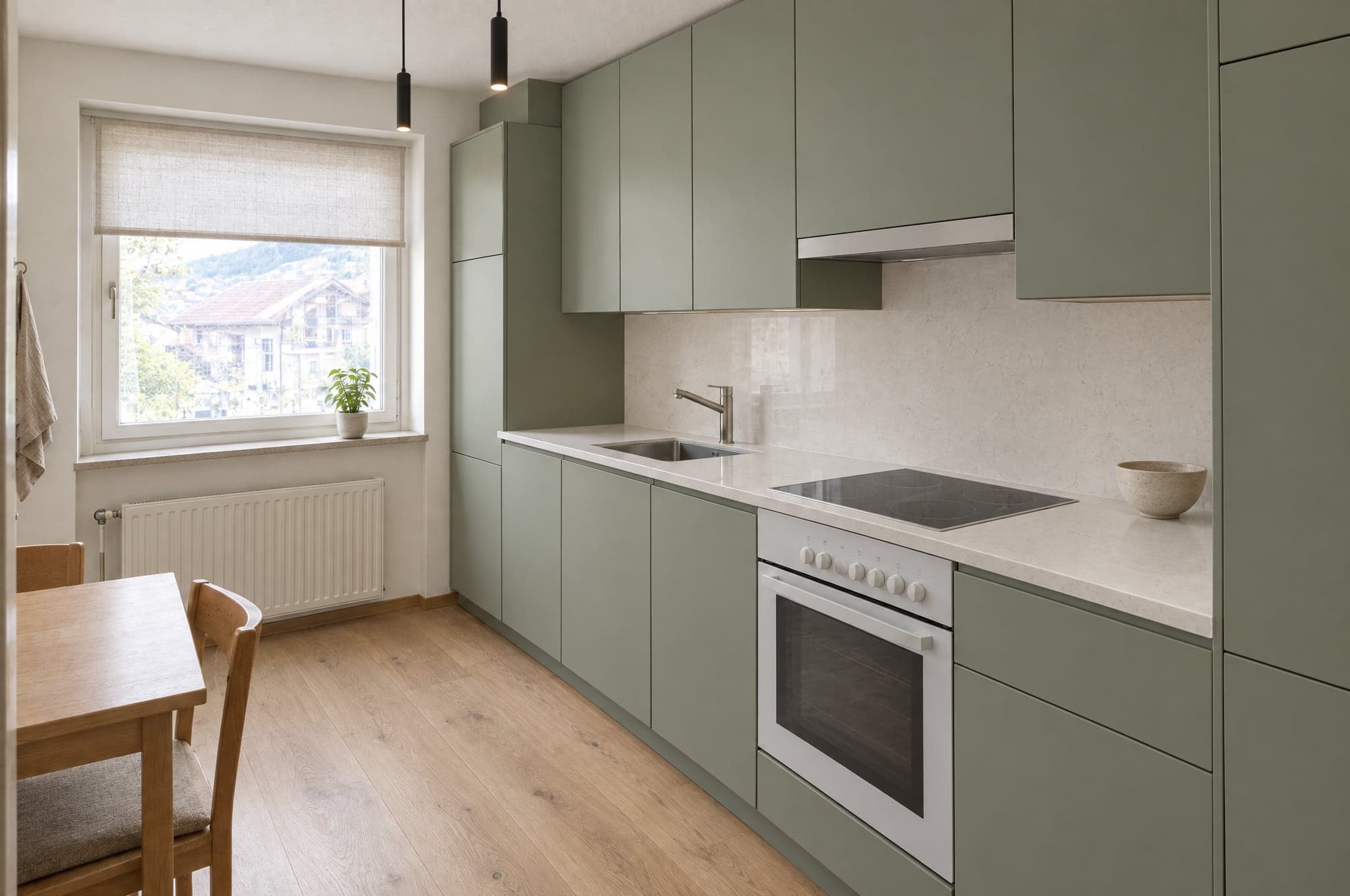
Küche · Wohnungsküche aus den 1990er-Jahren
beform Engine
Gebaut, um den Raum zu bewahren und den Rest zu verändern.
Hinter jedem Bild stehen die beform Engine, eine Geometriefixierung, die den fotografierten Raum bewahrt, und eine Qualitätsprüfung, die jedes Rendering durchläuft, bevor die Kundschaft es sieht.
Beispiel- Die beform Engine
- Eine Engine in sieben Teilen, vom Lesen des Fotos bis zur fertigen Anfrage, verteilt als Ultra, Pro oder Fast.
- Geometriefixierung
- Wände, Fenster, Türen und Kamera bleiben dort, wo sie fotografiert wurden. Nur was die Arbeiten verändern, verändert sich.
- Qualitätsprüfung
- Materialgrenzen pro Bereich und eine automatische Prüfung jedes Renderings, bevor es jemand zu sehen bekommt.
- Daten, Sicherheit und Kennzeichnung als KI
- Daten in Zürich gespeichert, Verschlüsselung, Aufbewahrung im Vertrag festgelegt, kein Training mit Ihren Daten und jede Visualisierung als KI-generiert gekennzeichnet. Bereit für den EU AI Act.
Anfragen landen dort, wo Ihr Team schon arbeitet.
27 Anbindungen für CRM, Automatisierung, Websites, Marketing und Kommunikation. HubSpot, Pipedrive und Salesforce verbinden Sie in Ihrem Portal, und ein signierter Webhook erreicht jedes andere System, direkt oder über Zapier und Make.
CRM und Verkauf
Aus Anfragen werden Kontakte, Leads und Deals.
- HubSpot
Legt den Kontakt an oder aktualisiert ihn und fügt einen Deal oder eine Notiz hinzu, mit Links zur Visualisierung.
- Salesforce
Ein Lead pro Anfrage über Web-to-Lead, Angaben und Links in den Feldern, die Sie zuordnen.
- Pipedrive
Eine Person und ein Deal in der Phase Ihrer Wahl, oder ein Lead, mit einer Notiz samt Link zur Visualisierung.
- Zoho CRM
Über Zapier, Make oder den signierten Webhook, oder von beform eingerichtet.
- Microsoft Dynamics 365
Über den signierten Webhook, Zapier oder Make, oder von beform eingerichtet.
- monday.com
Über Zapier, Make oder den signierten Webhook, oder von beform eingerichtet.
- Bexio
Über Zapier, Make oder den signierten Webhook, oder von beform eingerichtet.
- Odoo
Über den signierten Webhook, Zapier oder Make, oder von beform eingerichtet.
Automatisierung
Jede Anfrage dorthin leiten, wo Ihr Prozess sie braucht.
- Zapier
Über den signierten Webhook verbunden, mit einer Schritt-für-Schritt-Anleitung in Ihrem Portal.
- Make
Ein Custom Webhook startet Ihr Szenario, mit einer Schritt-für-Schritt-Anleitung in Ihrem Portal.
- n8n
Ein Webhook-Knoten startet Ihren Workflow mit jeder signierten Anfrage.
- Airtable
Ein Datensatz pro Anfrage, über Zapier oder Make.
- Google Sheets
Eine Zeile pro Anfrage über Zapier oder Make, für Teams, die ihren Verkauf in einer Tabelle führen.
- Webhooks
Ein signierter HTTPS-POST pro Anfrage, bei Fehlern wiederholt, mit allen Feldern und Links zur Visualisierung.
Websites
Der Showroom läuft auf der Website, die Sie schon haben.
- WordPress
Ein Script-Tag auf jeder beliebigen Seite oder eine gehostete Seite auf Ihrer Domain.
- Webflow
Den Showroom mit einem Embed-Element in jeden Abschnitt setzen.
- Shopify
Eine Showroom-Seite in Ihrem Theme, eingebunden mit dem Embed-Code.
- Squarespace
Den Showroom mit einem Code-Block auf jeder Seite einfügen.
- Wix
Den Showroom mit einem Element für eigenen Code einbetten.
- Framer
Den Showroom mit einer Embed-Komponente in eine Seite ziehen.
Marketing und Analyse
Den Ablauf messen und Ihre Kampagnen speisen.
- Google AnalyticsGeplant
Uploads, Richtungen und Anfragen als Events in GA4.
- Google Tag ManagerGeplant
Jeder Schritt des Ablaufs im Data Layer.
- Google AdsGeplant
Qualifizierte Anfragen als Conversions für die Gebotsstrategie zurückgemeldet.
- MetaGeplant
Anfragen als Conversions für Ihre Meta-Kampagnen gemeldet.
- Mailchimp
Kontakte gelangen in die Zielgruppe Ihrer Wahl, über Zapier oder Make.
- Brevo
Kontakte und ihre gewählte Richtung gelangen über Zapier oder Make zu Brevo.
Kommunikation
Das Team informieren, der Kundschaft antworten.
- Slack
Eine Nachricht in Ihrem Verkaufskanal für jede neue Anfrage, über Zapier oder Make.
- Microsoft Teams
Neue Anfragen im Kanal, den Ihr Team im Blick hat, über Zapier oder Make.
- WhatsApp
Eine Nachricht an Ihr Team für jede neue Anfrage, über Zapier oder Make.
- Gmail
Jede Anfrage per E-Mail an Ihr Team, egal was Sie sonst verbinden.
- Calendly
Die Kundschaft bucht die Beratung direkt, nachdem sie ihre Visualisierung behalten hat.
Fordern Sie eine Vorführung an mit Ihren eigenen Projekten.
Sehen Sie beform an den Räumen, Fassaden und Gärten, die Ihre Kundschaft Ihnen tatsächlich schickt. Keine Folien, keine Musterküche.
- 01Sie senden uns Ihre Website und eine Zeile dazu, was Sie verkaufen.
- 02Edvin bereitet Visualisierungen aus drei Ihrer eigenen Projekte vor.
- 03Dreissig Minuten gemeinsam zu Ergebnis, Anfrageablauf und Setup.
 Edvin KarlssonPartner, beform
Sagen Sie uns, wo wir anfangen
Edvin antwortet innerhalb eines Arbeitstags mit einem Termin und sagt Ihnen, was Sie schicken sollen.
Fragen zur Plattform.
Ja. beform fixiert die Geometrie: Wände, Fenster, Türen, Decke und Kamera bleiben genau so, wie sie fotografiert wurden. Nur Oberflächen, Möbel, Ausstattung, Farben und Licht ändern sich. Die Kundschaft erkennt ihren Raum sofort.
Sehen Sie beform an einem Foto aus Ihrer Kundschaft.
Laden Sie in der Demo ein Foto hoch und sehen Sie zu, wie es Form annimmt. Oder buchen Sie dreissig Minuten, und wir zeigen es an drei Ihrer echten Projekte.